Вырезал фото для карточки товара или обложки поста, а после публикации замечаешь тонкую светлую или цветную рамку вокруг человека, будто его неаккуратно вырезали ножницами из журнала. Это и есть ореол, самая частая причина, почему удаленный фон с фото выглядит не готовым результатом, а черновиком. Инструмент почти всегда доступен, автоматическое удаление фона делают десятки сервисов за секунды, а вот чистый край без рамки, рваных волос и мутной кромки получается далеко не с первой попытки.
Задача сделать прозрачный фон встает в самых разных форматах: карточка товара для маркетплейса, портрет для аватарки, коллаж для сторис из нескольких фото с разных фонов. Во всех этих случаях удалить задний фон мало, важно, чтобы результат выдержал перенос на любую подложку без следов старого фона по контуру. Именно эта часть работы обычно и подводит: сам инструмент справляется за секунду, а вот проверка результата перед публикацией часто пропускается вовсе.
Дальше по порядку: откуда берется ореол, четыре главные причины кривого автоматического реза, отдельно про самые капризные края, волосы и полупрозрачные объекты, простой прием проверки маски за 10 секунд и что делать, если брак уже случился. В конце про формат сохранения: даже идеально вырезанный край можно испортить одним неверным кликом при экспорте.
Что значит «ровно» и откуда берется ореол
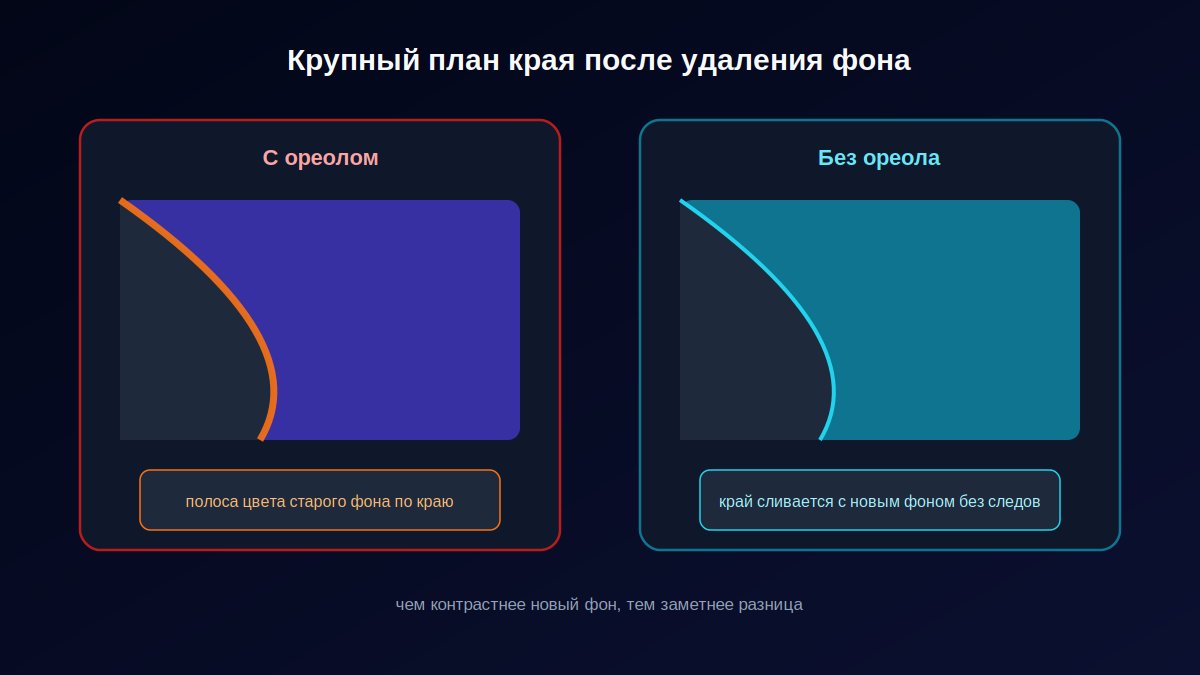
Ровный край на фото после удаления фона значит, что новый фон подставлен без следов старого. Ореол (его еще называют окантовкой, кантом или цветной каймой) — это тонкая полоса пикселей на границе объекта, которая физически осталась от прежнего фона и переехала вместе с вырезанным объектом на новую подложку. По официальному описанию Adobe, такие пиксели возникают из-за сглаживания края (антиалиасинга): часть пикселей на границе получается частично прозрачной и при этом сохраняет цвет исходного фона.
Пока объект остается на своем родном фоне, эта окантовка практически незаметна. Проблема вскрывается именно при переносе на новую подложку: чем сильнее новый фон отличается по цвету и яркости от старого, тем очевиднее становится тонкая цветная полоса по контуру. Светлый ореол от белого фона почти не виден на светлой карточке, но сразу бросается в глаза на темном фоне поста, и наоборот.
Проверка перед публикацией сводится к трем зонам одного и того же контура: ровный основной край объекта, отдельные волоски или пушок и любые полупрозрачные участки вроде ткани или стекла. Каждая зона ломается по своей причине, и о них дальше отдельно, но симптом всегда один и тот же: тонкая полоса чужого цвета там, где ее быть не должно.
Ореол одинаково касается и людей, и предметов. У портрета проблема заметнее всего на волосах и вдоль плеч, у товарной карточки, чашки, обуви, украшения, та же полоса чужого цвета проступает по ровному краю предмета и особенно на светлых или глянцевых материалах, где любой паразитный оттенок виден сильнее, чем на матовой одежде. Разбираться в причине брака важнее, чем в конкретном сервисе, потому что один и тот же принцип работает независимо от того, чем именно вырезался фон, приложением на телефоне или десктопным редактором.
Почему сервисы и нейросети режут криво
Автоматическое удаление фона работает по одному и тому же принципу: алгоритм ищет границу между объектом и фоном и проводит по ней контур. Все причины брака сводятся к тому, что этой границы либо не видно, либо она замусорена посторонним шумом, и удалить фон без потери качества получается только тогда, когда ни одна из этих причин не мешает алгоритму провести четкую линию.
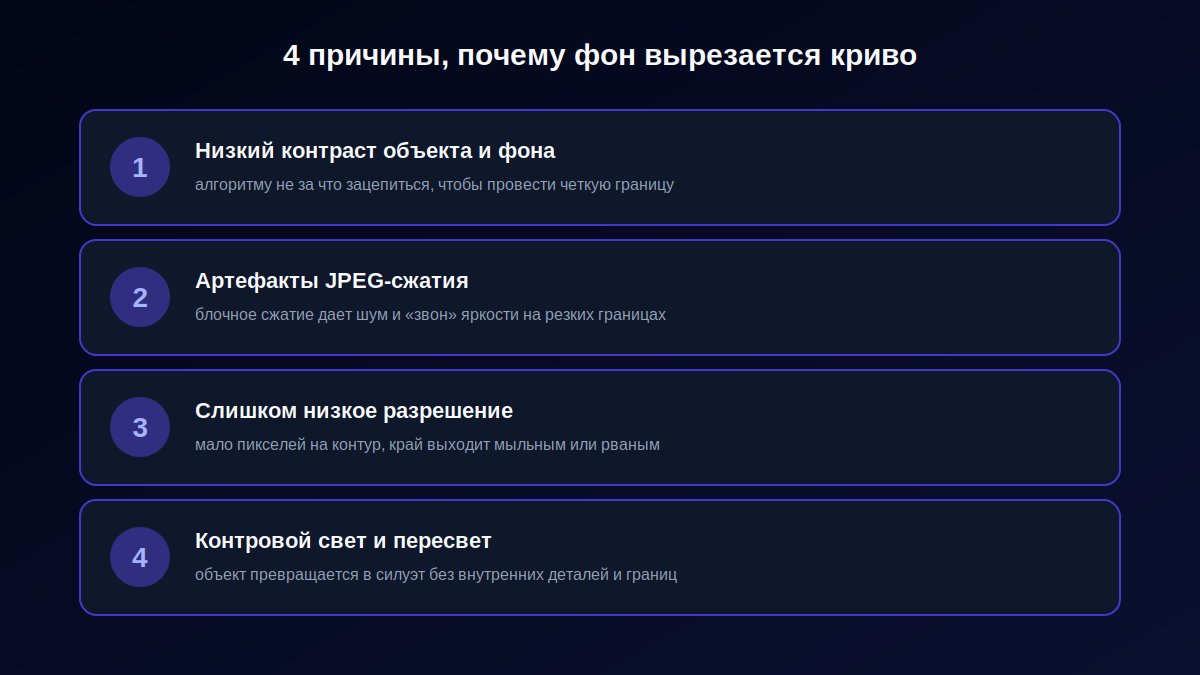
Первая причина: низкий контраст между объектом и фоном. Рецензируемый обзор по сегментации изображений напрямую называет размытые границы и однородные тональные области главной сложностью для алгоритма: контур объекта визуально стирается, и провести по нему четкую линию не получается. Классические методы выделения границ вообще опираются на резкий перепад яркости, а если объект и фон близки по тону, этого перепада попросту нет, и с ним не справляется ни старый пороговый алгоритм, ни современная нейросеть.
Вторая причина: артефакты JPEG-сжатия исходника. JPEG режет кадр на блоки 8 на 8 пикселей и сжимает каждый отдельно, из-за чего соседние блоки теряют разное количество деталей и на стыке появляется сетка мелких перепадов яркости. На резких границах это дает эффект «звона»: паразитные колебания яркости рядом с контуром, которые алгоритм принимает за часть границы и вырезает неровно. Если исходное фото уже проходило через несколько циклов сжатия и пересохранения, эти шумовые пиксели на краю встречаются почти всегда.
Третья причина: слишком низкое разрешение исходника. Чем меньше пикселей приходится на контур объекта, тем меньше данных у алгоритма, чтобы провести по нему точную линию, и край на выходе получается либо мыльным, либо пикселизированным одновременно. Часто это происходит уже после того, как фото случайно уменьшили перед загрузкой, например пересохранили через мессенджер или сжали для быстрой отправки, а исходник в оригинальном размере остался только на телефоне. Увеличить разрешение уже сжатого маленького фото после факта не получится без потери резкости, для этого используют отдельный апскейл, сервис для увеличения фото вытягивает такие исходники еще до попытки вырезать фон.
Четвертая причина: контровой свет и пересвеченный фон. Когда свет бьет из-за объекта, а не на него, объект превращается в темный силуэт без внутренних деталей на фоне яркой засветки. Внутренних границ у силуэта почти нет, а общее ограничение методов выделения краев (резкий перепад освещенности, ракурса и цвета мешает алгоритму) в такой съемке проявляется особенно наглядно. По наблюдениям сервисов ретуши товарных фото, неровное освещение вообще делает тон объекта и фона неотличимым друг от друга местами кадра, а пересвеченные блики убивают детали ровно там, где алгоритму и так сложнее всего провести границу.
Волосы и мех: самый сложный край
Удалить фон с картинки, где в кадре только гладкий предмет на однотонной подложке, современный сервис почти всегда справляется чисто. С волосами и мехом та же задача устроена иначе, и у волос физически нет одной четкой границы. На голове тысячи отдельных волосков, и большинство из них тоньше одного пикселя фотографии, поэтому алгоритму попросту не из чего провести ровный контур: там, где у гладкого предмета была бы одна линия, у волос их тысячи одновременно.
Сложность волос складывается сразу из трех свойств, а не из одного. Полупрозрачность на кончиках и между отдельными прядями, суб-пиксельная толщина каждого волоска и цветовое просачивание, когда волосы буквально впитывают цвет того, что было позади них на исходном фото. С точки зрения ретуши проблема еще и в самой геометрии волос, она никогда не сводится к одной обводимой линии, а распадается на сотни мелких изгибов. Академически это объясняется тем, что упрощенные цветовые модели для расчета прозрачности на границе не рассчитаны на тысячи мелких полупрозрачных пересечений сразу, отсюда и неточная маска именно на волосяных зонах.
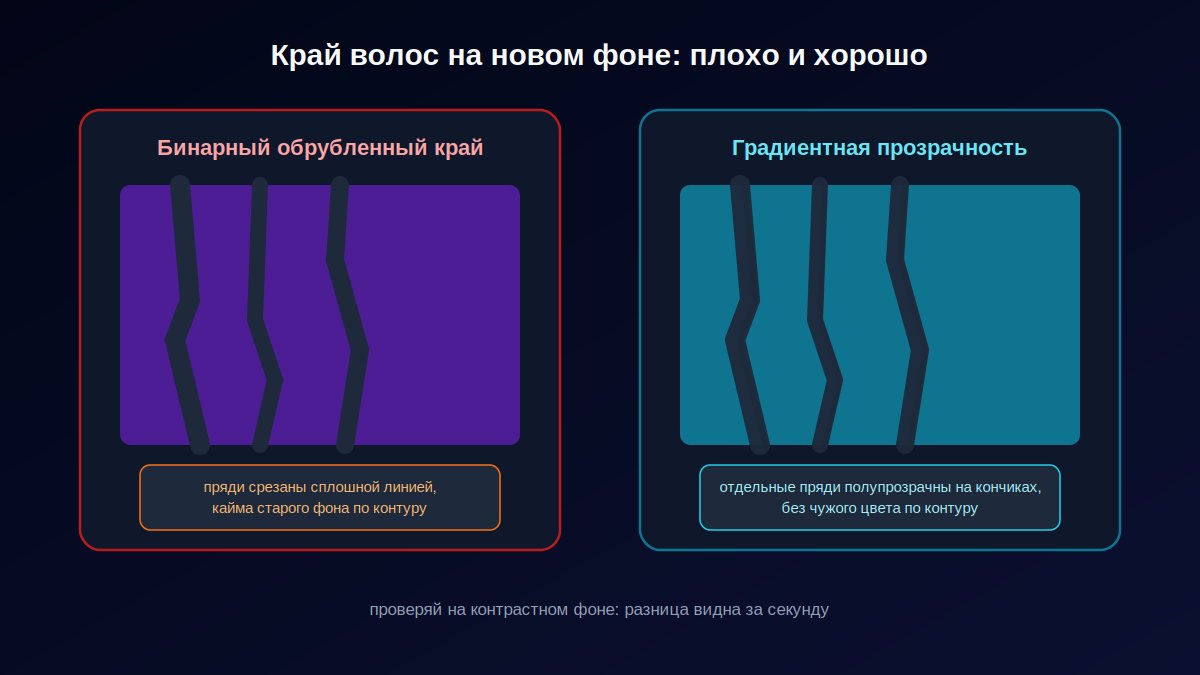
Проверять готовый результат стоит по нескольким конкретным признакам, а не на глаз в общем. Один из ключевых критериев для портрета, линия роста волос на новом фоне должна оставаться четкой, без сплошного пятна вместо отдельных прядей. Отдельно важно, что тонкая прядь физически не может полностью перекрывать пиксель, под ней всегда должна остаться смесь цвета волоса и фона позади, а не резкий бинарный переход. Признак явного брака, остаточный цвет старого фона по краю прядей, который переезжает вместе с волосами на новую подложку так же, как переезжает обычный ореол по всему контуру.
Практический тест для волос делает разницу очевидной за секунды: перенести результат на контрастный фон. Темные волосы на светлой подложке и светлый мех на темной подложке показывают огрехи маски резче всего, чем сильнее контраст, тем нагляднее становятся рваные края, ореолы и цветная кайма вокруг отдельных прядей.
На практике короткая гладкая стрижка почти никогда не вызывает проблем даже у слабого сервиса, а вот вьющиеся или распущенные длинные волосы, отдельные выбившиеся пряди у виска и пушистый мех животных стабильно оказываются самой слабой зоной результата. Смотреть стоит не на общий силуэт прически, он почти всегда выходит ровным, а именно на отдельные тонкие пряди по контуру, где чаще всего и остается либо резкий обрубленный край, либо полностью стертый кусок волос вместе с фоном.
Стекло, дым, тюль: прозрачные объекты
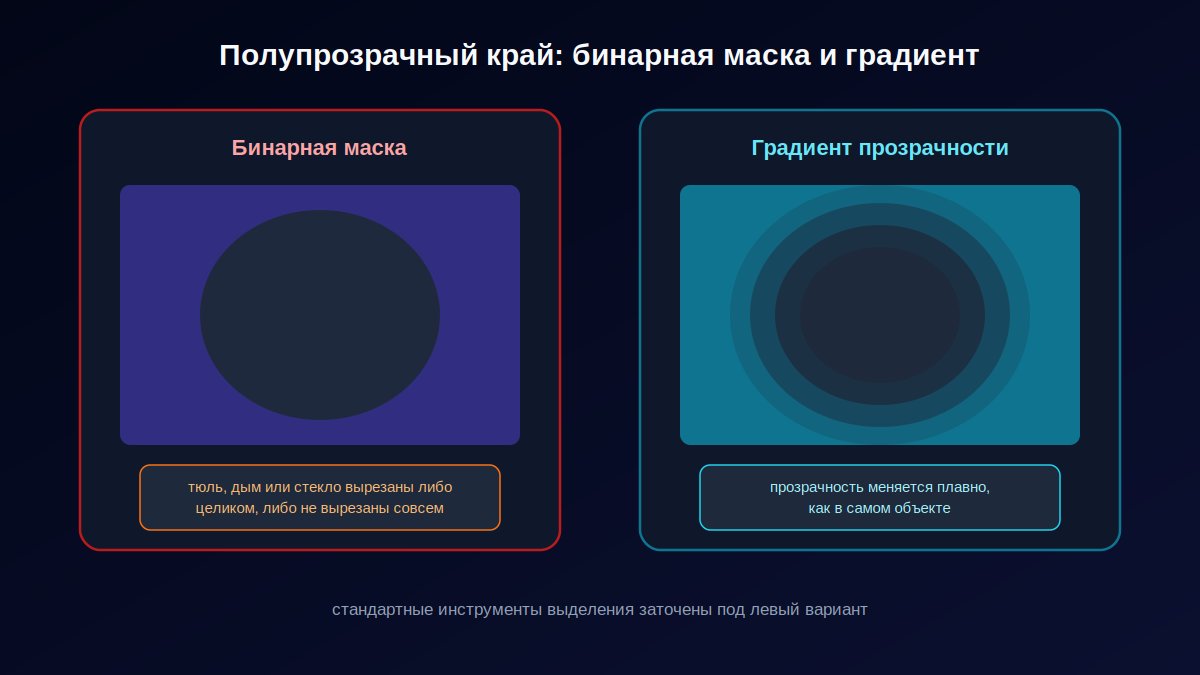
Прежде чем заменить фон на фото с бокалом, вуалью или дымом в кадре, стоит понимать, что здесь брак случается почти всегда: стандартные инструменты выделения, включая большинство нейросетевых, спроектированы под сплошные непрозрачные объекты и не умеют корректно обрабатывать полупрозрачные пиксели. Причина в самой математике задачи: если ограничить значения прозрачности только двумя вариантами, объект есть или объекта нет, вырезание сводится к простой бинарной сегментации. Настоящее матирование полупрозрачных объектов работает с промежуточными значениями прозрачности, и это принципиально более сложная задача, которую массовые сервисы решают хуже.
На практике полупрозрачные объекты в кадре блогера встречаются чаще, чем кажется, и почти всегда ломают результат одинаково. Свадебная фата, тюль на фото или кружевная деталь одежды дают на выходе рваные геометрические края, частично стертую ткань там, где рисунок кружева был мельче разрешения снимка, и выраженную цветную кайму от исходного студийного фона. Причина та же, что у волос: сквозь полупрозрачную ткань просвечивает старый фон, а при бинарном вырезании этот просвечивающий цвет переносится в новый композит вместе с объектом.
Дым, пар и жидкости в кадре, например бокал с напитком или пар от горячего чая, требуют того же матирования с градиентной прозрачностью, а не сегментации: это классический пример объекта, у которого нет четкой физической границы в принципе. Со стеклянными предметами добавляется еще одна сложность: алгоритм воспринимает видимый сквозь стекло фон как часть фона, который нужно удалить, и вместе с этим фоном стирает отражения и блики, которые на самом деле были частью самого объекта.
Если в кадре сразу несколько таких зон, например свадебное фото с фатой и бокалами шампанского одновременно, разумнее не гнаться за одной идеальной автоматической попыткой, а сразу заложить время на ручную докрутку самых сложных участков после. Автоматический сервис почти всегда вытягивает основной силуэт человека прилично, а брак концентрируется именно в полупрозрачных деталях, поэтому проверять в первую очередь стоит именно их, а не весь контур целиком.
Как проверить маску за 10 секунд
Удалить фон онлайн бесплатно сегодня можно за один клик практически в любом сервисе, и именно поэтому проверка результата стала единственным местом, где решается разница между чистым постом и черновиком. Самая частая ошибка, публиковать вырезанное фото сразу после обработки, не заглянув на край крупным планом. Проверка занимает секунды, а спасает от переделки после того, как пост уже набрал первые просмотры.
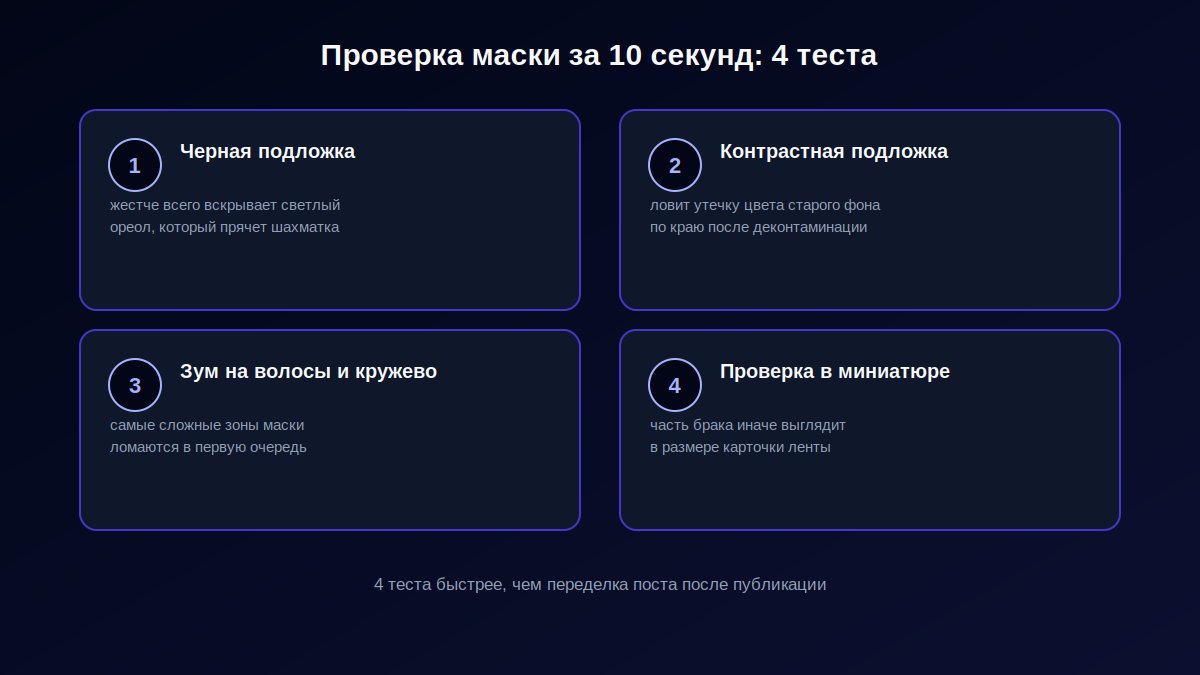
- Перенести результат на чисто черную подложку: она жестче всего вскрывает светлый ореол, потому что бледные краевые пиксели, оставшиеся от светлого исходного фона, на черном фоне видны сразу, а на белом или на шахматке редактора остаются незаметными.
- Не доверять шахматке в самом редакторе как единственному тесту: она серого, среднего по яркости цвета и одинаково прячет и белую, и темную кромку.
- Отдельно проверить крупным планом волосы, мех, сетку, кружево и любые цепочки или тонкие детали одежды, именно там маска обычно ломается в первую очередь.
- Посмотреть на результат не только увеличенным, но и в размере обычной миниатюры или карточки ленты, часть проблем на маленьком размере видна иначе, чем на полном экране.
Отдельный тест на утечку цвета удобен, когда объект и исходный фон были контрастными по цвету. Перенос вырезанного объекта на однотонную контрастную подложку сразу проявляет паразитный оттенок по кромке, если инструмент не до конца убрал контаминацию исходным фоном, такую окантовку легко перепутать с обычной тенью, если не знать, что искать.
Все четыре пункта занимают меньше времени, чем подбор подписи к посту, а результат виден сразу. Одного взгляда на черный фон достаточно, чтобы понять, нужна ли вообще ручная докрутка из следующего раздела, или можно публиковать как есть.
Если проверка на подложках и зум на кромку кажутся лишним шагом ради одной карточки, тот же результат получается сразу без ручной сверки: сервис для удаления фона на pixvibe отдает уже проверенный чистый край, не заставляя потом самостоятельно разглядывать волосы на черном фоне.
Что делать, если ореол уже есть
Удалить фон онлайн без потери качества с первой попытки получается не всегда, и это нормально, готовый вырез с браком не всегда нужно переделывать с нуля, часть проблем правится за пару кликов прямо в редакторе.
- Сузить выделение на 1–2 пикселя (в Photoshop это Select → Modify → Contract): такая операция срезает самый зараженный цветом фона слой пикселей по самой границе.
- После сужения слегка растушевать край, обычно достаточно растушевки в один пиксель, чтобы граница не выглядела резко обрубленной после сужения.
- Если под рукой инструмент уточнения края вроде Refine Edge или Select and Mask, начать с одного ползунка, Radius: он дает основной эффект более мягкого и естественного контура, остальные настройки можно не трогать для быстрой правки.
Для уже готового ореола есть более быстрый однокнопочный вариант. Функция вроде Defringe заменяет зараженные краевые пиксели цветом соседних пикселей чуть глубже внутри объекта, обычно достаточно задать ширину в 1–2 пикселя. Если ореол чисто черный или чисто белый, у части редакторов для этого есть отдельная функция удаления черной или белой матовости. Название конкретной кнопки и порядок пунктов меню различаются от редактора к редактору, но сама логика уточнения края, сузить, растушевать, убрать заражение цветом, встречается в том или ином виде почти в любом инструменте для работы с выделением, не только в Photoshop.
Решение чинить или пересобирать вырез заново разумнее принимать по типу дефекта, а не по количеству проблемных зон. Проблема с цветом, чистотой края или фоном почти всегда правится редактированием за минуту. А вот проблема с фокусом, смазом или в корне неверно выбранным ракурсом обычно дешевле и лучше решить пересъемкой, чем пытаться вытянуть плохой исходник ретушью.
Есть и обратный сигнал: если после деконтаминации ореол не уходит, дело обычно не в инструменте, а в самом исходнике, слишком близкие цвета объекта и фона или сильное сжатие. В этом случае логичнее переснять фото заново или сразу сделать маску вручную, чем перебирать настройки одного и того же автоматического инструмента. Универсального числового порога, сколько именно проблемных зон означает «перевырезай заново», не существует, это каждый раз контекстное решение по конкретному фото.
Когда автоматической докрутки мало, а руками разбираться в редакторе не хочется совсем, мусор по краю после удаления фона проще убрать через сервис ретуши фото, не открывая специализированный графический редактор ради одной правки.
Замена фона: как не оставить кант старого
Заменить фон на фото онлайн проще всего через тот же сервис, что убирал старый фон, но именно на этом шаге ореол чаще всего и вылезает наружу: тот же самый цветной кант, который был почти незаметен на исходном фоне, становится очевиден на новом. Пока объект оставался на исходном фоне, цветная кромка была почти незаметна глазу, а на контрастном новом фоне становится очевидной с первого взгляда.
Чем сильнее по цвету и яркости отличаются старый и новый фон, тем заметнее становится любая контаминация края. Темный объект, вырезанный с яркого белого исходного фона и перенесенный на насыщенный цветной новый фон, показывает малейшую примесь старого цвета почти сразу. Проверить итог того же удобно тем же тестом на утечку цвета: перенести результат на однотонную контрастную подложку и посмотреть, не тянется ли за контуром паразитный оттенок исходного фона.
Отдельный практический момент, который экономит время именно при замене фона: заранее продумать, каким должен быть новый фон, чтобы результат не потребовал доп. правок после генерации. Если новый фон подбирается не из готовой картинки, а генерируется под задачу, четко сформулированный запрос сокращает число попыток заметно, конкретные приемы формулировки такого запроса подробно разобраны в статье про промпты для фото. Готовый инструмент под саму генерацию нового фона под карточку или пост, сервис генерации изображений на pixvibe, работает по тому же принципу, что и другие шаблоны сервиса: не разбираться с формулировкой с нуля, а получить готовый вариант под задачу.
Если под один и тот же новый фон готовится сразу серия карточек, например для карусели товаров в одном стиле, тест на утечку цвета имеет смысл прогонять один раз на первом же результате, а не на каждой карточке отдельно. Дефект почти всегда повторяется на всей партии, потому что причина одна и та же, слишком контрастная пара старого и нового фона, и разовая проверка первой карточки экономит время на всей серии сразу.
Чистое отделение объекта от фона важно не только для замены статичной картинки. В статье про оживление старых фото та же логика чистого контура работает и на архивных снимках, перед тем как оживить фотографию, стоит убедиться, что край между человеком и фоном на исходнике не размыт и не поврежден, иначе движение только подчеркнет старый брак маски.
PNG или WebP: какой формат не портит край
Прозрачный фон онлайн получают все теми же сервисами удаления фона, но результат легко испортить одним неверным кликом уже на этапе сохранения файла, потому что не любой формат вообще умеет хранить прозрачность.
PNG предусматривает специальные режимы хранения с альфа-каналом, «true color with alpha» и «greyscale with alpha», где на каждый пиксель приходится отдельный 8 или 16-битный альфа-сэмпл, который и отвечает за степень прозрачности. WebP в бессрочном (лослесс) режиме устроен похоже, хранит полноценный 32-битный ARGB на пиксель, где альфа-канал идет наравне с цветом, а не отдельной надстройкой. У WebP есть и уникальная возможность, сжимать саму картинку с потерями ради меньшего веса файла, но при этом сохранять прозрачность без потерь, по данным Google, версия WebP с потерями тоже поддерживает прозрачность и обычно дает файл втрое легче эквивалентного PNG.
У JPEG альфа-канала физически нет ни в одном из его цветовых режимов. Формат создавался для фотографий без прозрачности, и попытка сохранить в JPEG файл с прозрачным фоном заканчивается одинаково: прозрачные области становятся сплошным цветом, обычно белым, а сама прозрачность исчезает безвозвратно. Проблема не только теоретическая: в ветке поддержки Shopify описан задокументированный случай, когда CDN платформы автоматически конвертировала PNG в JPEG на части загружаемых изображений, примерно на одном из десяти, и прозрачный фон превращался в сплошной черный без всякого предупреждения пользователю. Похожая история с простыми конвертерами формата: многие из них по умолчанию подставляют черный цвет на месте прозрачных пикселей просто потому, что JPEG не умеет описывать понятие альфа-канала вообще.
Разница между PNG и WebP на практике в основном в весе файла при сопоставимом качестве. WebP в бессрочном режиме обычно выходит на 20–25% легче эквивалентного PNG, а поддерживается сегодня всеми основными браузерами, мобильными приложениями и системами управления сайтом, включая WordPress. Единственная причина выбрать PNG вместо WebP, площадка публикации по какой-то причине сама конвертирует загруженные изображения в JPEG на своей стороне, тогда прозрачность потеряется в любом случае независимо от исходного формата, и разумнее заранее проверить итоговый файл после публикации, а не полагаться на формат экспорта.
Проверить итог перед публикацией так же просто, как проверить саму маску. Достаточно открыть сохраненный файл в любой программе просмотра изображений, которая умеет показывать прозрачность через шахматный узор вместо заливки: если вместо шахматки на месте бывшего фона сплошной белый или черный цвет, файл сохранился без альфа-канала, и стоит пересохранить его заново в правильном формате, прежде чем загружать в пост. Отдельно стоит один раз проверить именно ту площадку, куда идет публикация: если после загрузки прозрачный участок вдруг стал одноцветным, значит сама площадка конвертирует изображение на своей стороне, и тогда ни PNG, ни WebP разницы уже не сделают.
| Формат | Прозрачность | Вес файла | Когда использовать |
|---|---|---|---|
| PNG | Полная, 8/16-бит альфа | Больше WebP при том же качестве | Универсальный вариант, если площадка не поддерживает WebP |
| WebP | Полная, 32-бит ARGB | На 20–25% легче PNG | Приоритетный выбор, если площадка публикации поддерживает WebP |
| JPEG | Не поддерживается вообще | Обычно самый легкий | Никогда для карточки с прозрачным фоном |
Частые вопросы
Можно ли удалить фон с фото бесплатно и без потери качества? Да, при двух условиях: исходник достаточно высокого разрешения (мыльный или пикселизированный маленький файл не вытянет никакой алгоритм) и итоговый файл сохранен в формате с поддержкой прозрачности, PNG или WebP, а не в JPEG.
Почему на фото остается белая обводка после удаления фона? Это и есть ореол, полоса пикселей, которые остались от исходного светлого фона и сохранили его цвет из-за сглаживания края. Проверить его проще всего переносом результата на чисто черную подложку, там светлая окантовка видна сразу.
Как удалить фон с фото на телефоне? Принцип проверки результата не зависит от устройства: тот же прием с переносом на контрастную подложку и зумом на волосы или мех работает и в мобильном приложении, и в браузере на компьютере, разница только в интерфейсе конкретного сервиса.
Почему нейросеть иногда стирает часть объекта вместе с фоном? Чаще всего это происходит при низком контрасте между объектом и фоном: если их цвет и яркость слишком близки, алгоритму физически не за что зацепиться, чтобы провести границу именно по контуру объекта, а не захватить кусок его края вместе с фоном.
Как удалить фон в фотошопе, если результат сервиса уже с браком? Тот же вырез можно доработать вручную: сузить выделение на 1–2 пикселя через Contract, слегка растушевать через Feather и при необходимости пройтись инструментом Refine Edge, начиная с ползунка Radius. Это не замена автоматическому удалению фона, а быстрая докрутка уже готового результата из предыдущего раздела.
Обязательно ли устанавливать программу, чтобы удалить фон с картинки? Нет, все причины брака и способы проверки из этой статьи касаются самого результата, а не конкретного инструмента, поэтому подходят и для браузерного сервиса, и для мобильного приложения без единой установленной программы на компьютере.
Что выложить сегодня
Чистый край на фото после удаления фона решает не выбор конкретного сервиса, а привычка потратить 10 секунд на проверку перед публикацией. Перенести результат на черный фон, глянуть на волосы крупным планом, прогнать через контрастную подложку, если объект и старый фон были заметно разного цвета, три быстрых теста ловят почти весь брак раньше, чем его увидят подписчики.
Прием с подложками универсален и работает с результатом любого сервиса, не только конкретного инструмента pixvibe, поэтому его стоит взять в привычку независимо от того, чем обычно вырезается фон. Разница между постом, который выглядит профессионально, и постом с заметной цветной каймой почти никогда не в качестве самого сервиса, а именно в этих секундах проверки перед публикацией, которые легко пропустить, когда контент готовится в спешке между другими делами.
Если же не хочется каждый раз проверять руками, сервис удаления фона на pixvibe отдает уже проверенный чистый край сразу, и его же удобно использовать как быструю сверку: результат другого сервиса можно прогнать через те же тесты на подложках прямо перед публикацией поста.