Запрос «обработка фото нейросетью» набирают больше двадцати шести тысяч раз в месяц, и почти всегда за ним прячется один и тот же вопрос: что это вообще такое и чем оно лучше привычного редактора. В интернете полно списков сервисов и рейтингов «топ-10 нейросетей для фото», но почти никто не объясняет саму механику: как это работает и почему иногда результат выходит странным.
Дальше материал разбирает вопрос по порядку. Сначала: чем ИИ-обработка принципиально отличается от фильтров и Photoshop. Потом: что происходит внутри нейросети, когда она перерисовывает фото. Дальше: разбор по конкретным задачам, фон, лишние объекты, качество и стиль, честный список того, чего технология пока не умеет, и пошаговый сценарий, если хочется попробовать прямо сейчас.
Материал написан для тех, кто не собирается разбираться в диффузионных моделях и архитектурах, а хочет понять принцип на пальцах и знать, чего реально ждать от результата. Специальных знаний не нужно.
Отдельно материал не обещает того, чего технология объективно не умеет. Ни один ИИ-редактор не заменит внимательную проверку результата глазами, особенно на лицах, руках и мелком тексте, зато понимание принципа экономит время на бесполезных попытках и помогает выбрать инструмент под конкретную задачу, а не наугад.
Для быстрой ориентации: куда идти за конкретной задачей прямо сейчас, а какие разделы читать, чтобы понять принцип целиком.
| Задача | Что происходит внутри | Раздел статьи |
|---|---|---|
| Убрать фон | попиксельная маска прозрачности по сложному контуру | «Убрать фон ровно» |
| Убрать лишний объект | инпейнтинг: генерация правдоподобного фона на месте объекта | «Убрать лишний объект» |
| Поднять резкость и разрешение | достраивание новых деталей по обученным паттернам | «Поднять качество» |
| Сменить стиль (ретро, аниме) | та же перерисовка, но с сильным изменением внешнего вида | «Изменить стиль» |
| Понять принцип целиком | сегментация фото и перерисовка области с учетом контекста | «Что происходит под капотом» |
Что такое ИИ-обработка фото и чем она отличается от фильтров и Photoshop
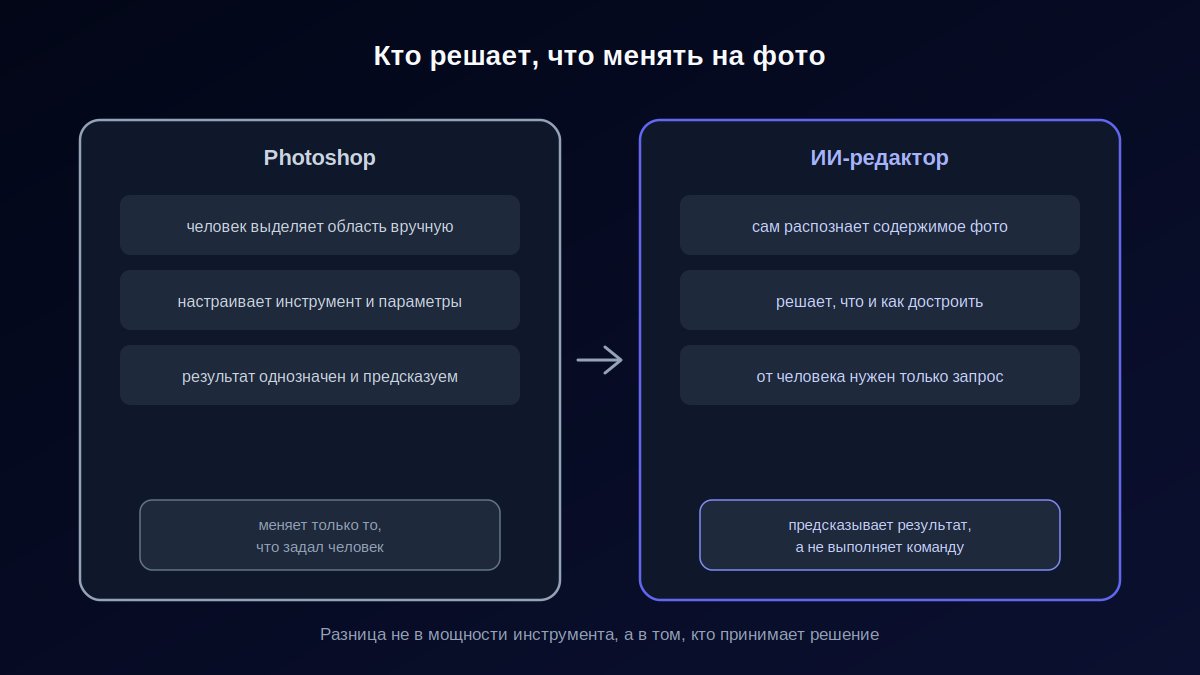
Классический фильтр или ручной инструмент в Photoshop меняет пиксели по правилам, которые задает человек. Лассо, волшебная палочка, слои и маски работают только с тем, что ты сам выделил и настроил, и результат всегда однозначен: программа не выйдет за пределы заданной команды. ИИ-обработка устроена иначе: инструмент сам распознает содержимое фото и решает, что и как изменить или дорисовать, а от человека нужен только запрос: выделить область или описать задачу словами.
Разница особенно заметна на задачах, где Photoshop требует много ручной работы, а ИИ справляется за секунды. Официальная страница Adobe описывает Generative Fill как инструмент на базе Firefly, который добавляет и убирает контент по простому текстовому описанию, без ручного выделения и слоев. А функция Generative Upscale, по формулировке специализированного блога об этом инструменте, не просто увеличивает картинку: она пересоздает изображение заново, чтобы добавить новую деталь, которой в исходнике не было.
Показательный контраст виден и на задаче замены заднего плана целиком, а не только неба. В ручном режиме это означает точное выделение объекта по контуру, вставку нового фона и подгонку освещения так, чтобы объект не выглядел «приклеенным» поверх картинки. Генеративный инструмент решает обе части задачи разом: отделяет объект от исходного фона и одновременно подгоняет тон и свет под новую сцену, потому что оба шага для него: часть одной и той же операции перерисовки, а не два отдельных ручных действия подряд.
Наглядный пример: замена неба на пейзажном фото. До появления автоматических инструментов это означало ручное выделение линии горизонта и аккуратную вставку нового неба, причем выделение часто ошибалось вокруг деревьев и мелких деталей кроны. Сейчас, по описанию производителя одного из таких инструментов, программа сама анализирует изображение, определяет, где передний план, а где небо, и выполняет сложное маскирование за пару кликов.
Похожая история с восстановлением старых поврежденных фотографий: ручная правка царапин и пятен вручную может занимать часы работы, а генеративный инструмент выдает восстановленную версию за секунды. Точные цифры тут зависят от конкретного фото и инструмента, но порядок разницы именно такой: минуты и часы против секунд.
Еще один показательный пример: удаление случайных объектов из кадра одним действием. Инструмент генеративного удаления в Lightroom описывается производителем именно так: убирает нежелательные объекты с любого фото без потери качества одним кликом, интеллектуально подбирая заполнение под остальную часть снимка. В ручном режиме та же задача означала бы выделение области, подбор донорского участка фото и аккуратное сведение краев вручную: операция, которая требует опыта ретуши, а не одного нажатия.
Отсюда закономерный вопрос: если ИИ все делает сам, означает ли это, что ручные инструменты Photoshop больше не нужны? Нет: для точечных правок, где важен полный контроль над каждым пикселем (дизайн, коллаж, точная цветокоррекция), ручные слои и маски остаются незаменимыми. ИИ-обработка выигрывает там, где задача типовая и повторяющаяся: вырезать фон, убрать помеху, поднять резкость, сменить стиль: то есть в тех сценариях, с которыми сталкивается обычный пользователь соцсетей, а не профессиональный ретушер с персональным набором пресетов.
Стоит добавить и честную оговорку про сам Photoshop: современные версии программы тоже встраивают генеративные инструменты внутрь классического интерфейса, поэтому граница между «ручным редактором» и «ИИ-редактором» сегодня размыта. Правильнее думать не о противостоянии двух разных программ, а о наборе инструментов внутри одного и того же процесса: где-то удобнее нажать одну кнопку и получить готовый результат, а где-то: взять ручной контроль, если задача требует именно точной, предсказуемой правки, а не творческого предсказания модели.
Стоит объяснить и то, почему это вообще стало массовым явлением именно сейчас, а не десять лет назад. Технологии распознавания и генерации изображений существуют давно, но раньше они требовали дорогого оборудования и специальных навыков программирования, поэтому оставались игрушкой для исследователей и крупных студий. Массовым это стало, когда обработку перенесли на удаленные серверы и спрятали за простым интерфейсом: пользователю больше не нужно ничего устанавливать или настраивать, вся сложная вычислительная часть происходит на стороне сервиса, а на телефоне остается только загрузить фото и нажать одну кнопку.
Важно понимать: речь о готовых сервисах и приложениях, а не о рисовании с нуля. Все, что описано в этой статье, работает с уже существующим фото: оно остается основой, а нейросеть меняет или достраивает конкретную часть. Это принципиально отличается от генерации картинки по текстовому описанию, где исходного фото вообще нет, и об этой разнице подробнее в следующем разделе.
Что происходит под капотом: как нейросеть «видит» твое фото
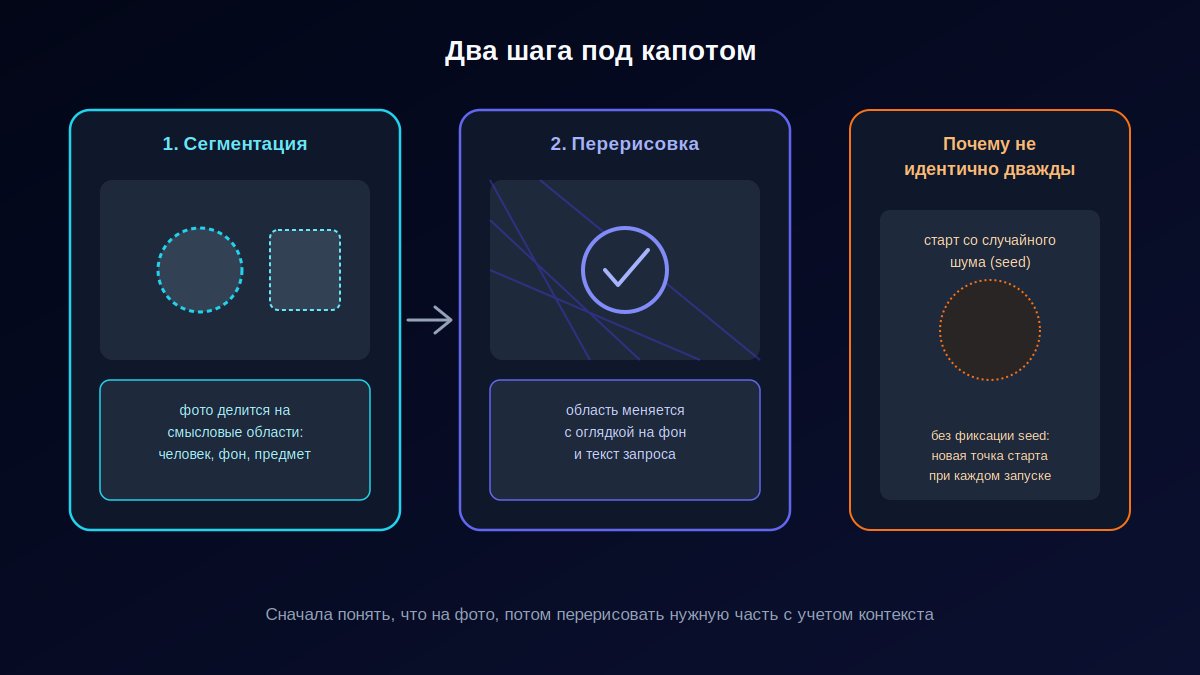
На пальцах процесс ИИ-обработки состоит из двух шагов. Сначала модель раскладывает фото на смысловые области, и этот шаг называется сегментацией: вместо того чтобы работать с картинкой как со сплошным набором пикселей, нейросеть распознает отдельные объекты и зоны кадра: человека, фон, небо, конкретный предмет. Дальше она перерисовывает выбранную область, опираясь на то, что происходит на остальной части фото, и на текстовое описание задачи, если оно есть.
Ключевая деталь: ИИ анализирует окружение перед тем, как что-то менять. По объяснению официального блога Adobe про генеративный редактор, инструмент анализирует прилегающие участки изображения и автоматически создает новый контент с подходящими тенями, отражениями, освещением и перспективой. То есть перерисованная область не берется из ниоткуда, а подгоняется под остальное фото, чтобы выглядеть естественно.
Текстовое описание задачи, если оно есть, участвует в процессе через механизм внимания: технически он вплетает текстовые представления в промежуточные состояния генерации на каждом шаге, поэтому финальный результат подстраивается и под содержимое фото, и под запрос. Для практики это значит одно: чем точнее и конкретнее словами описана задача, тем меньше шансов, что модель «додумает» не то.
Сегментация звучит абстрактно, но на практике она нужна почти в каждой задаче обработки. Чтобы вырезать фон, модель сначала должна отделить человека от заднего плана как отдельный смысловой объект. Чтобы убрать лишний предмет, ей нужно понять, где заканчивается этот предмет и начинается все остальное. Чтобы поднять резкость лица, а не всего кадра целиком, полезно знать, где именно на фото находится лицо. Разные задачи обработки — это, по сути, разные способы использовать один и тот же базовый навык: понять, что где находится на фото, прежде чем что-то менять.
Здесь стоит явно развести две разные технологии, которые в новостях часто путают. Обработка существующего фото (image-to-image) — это не то же самое, что генерация картинки с нуля по тексту (text-to-image). Генерация с нуля стартует со случайного шума и вообще без визуальной точки опоры, весь результат собирается заново из текстового описания. Обработка своего фото использует загруженный снимок как частичную стартовую точку: денойзинг, то есть процесс «проявления» изображения из шума, начинается уже с готовой визуальной структурой, а текст лишь направляет ее изменение. Если интересна именно генерация картинок с нуля по описанию, у нас есть отдельный разбор, генерация изображений нейросетью: это другая задача с другой механикой.
Разница на практике ощущается сразу. При генерации с нуля результат может оказаться каким угодно, и предугадать композицию заранее сложно, даже при подробном текстовом описании: модель собирает картинку из шума, ориентируясь только на слова. При обработке своего фото композиция, ракурс и основные пропорции сохраняются автоматически, потому что стартовая точка: уже готовое изображение, а не пустота. Именно поэтому обработка существующего фото обычно дает более предсказуемый результат, чем генерация с нуля, а для задач вроде смены фона или стиля это ровно то, что нужно: сохранить сам кадр, изменив в нем конкретную часть.
Отдельный частый вопрос: почему одно и то же фото при повторной обработке дает немного другой результат. Причина в случайности на старте: генерация начинается со случайного шума, и без зафиксированного числа-«семечка» (seed) система каждый раз выбирает новую случайную стартовую точку. Даже с одинаковым запросом и тем же фото результат будет похожим, но не идентичным. Это нормальная особенность технологии, а не баг конкретного сервиса.
Некоторые сервисы дают возможность зафиксировать это число вручную, чтобы получить более предсказуемый результат при повторных попытках. Но даже фиксация seed не гарантирует полной идентичности: композиция, освещение и общий сюжет совпадут, а вот мелкие детали текстуры или прорисовка края все равно могут немного отличаться от прошлой попытки. На практике это значит, что если результат почти устроил, но не идеально, разумнее запустить обработку заново, а не пытаться донастроить тот же результат вручную: следующая попытка может оказаться удачнее без каких-либо изменений в запросе.
Убрать фон ровно, без ореолов и рваных краев
Самая частая задача обработки, которую ищут почти триста тысяч раз в месяц. Сложность здесь не в том, чтобы отделить объект от фона в принципе, а в том, чтобы сделать это по сложному контуру: волосы, мех, полупрозрачные предметы, размытые в движении края. Классическое ручное выделение с этим справляется плохо именно на таких границах.
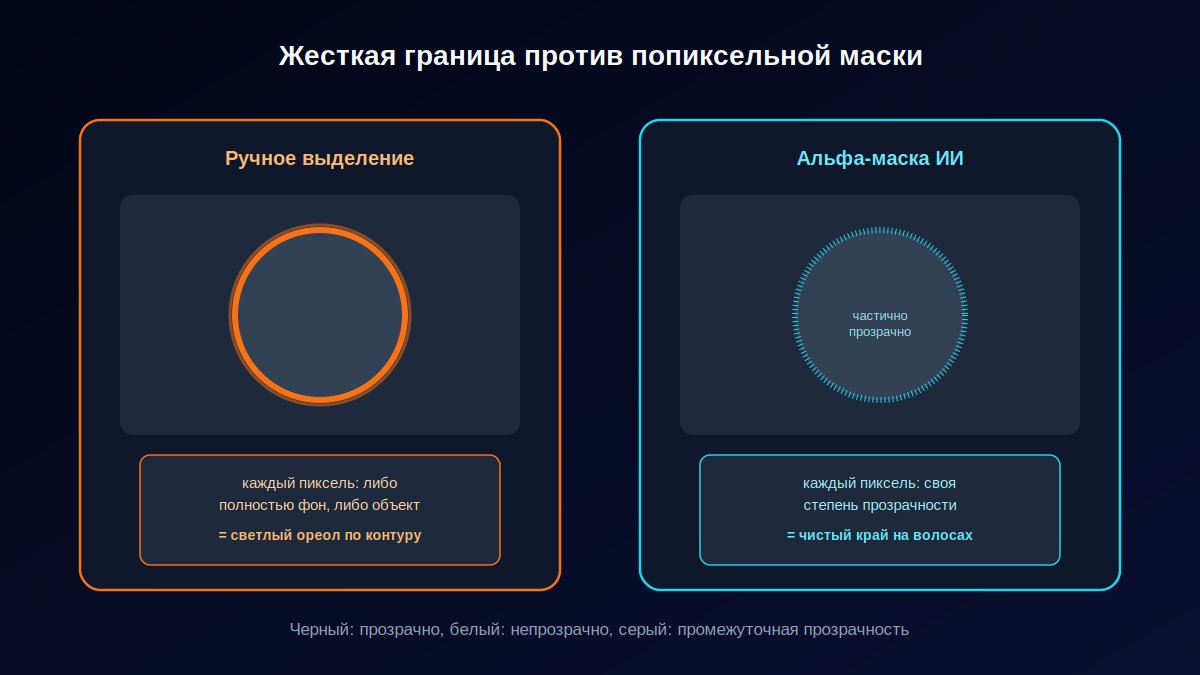
Причина проблемы техническая, и стоит понимать ее буквально. Один пиксель на границе объекта физически может содержать смесь цветов: например, тонкая прядь волос покрывает только часть пикселя, а остальная часть остается фоном. ИИ-инструменты решают это не жестким выбором «фон или объект», а через альфа-маску: попиксельную карту прозрачности, где каждый пиксель может быть не только полностью прозрачным или непрозрачным, но и частично, если он лежит на такой смешанной границе.
Устроено это как отдельный дополнительный слой изображения поверх обычной картинки: черный цвет в этом слое означает полную прозрачность, белый: полную непрозрачность, а любой оттенок серого: частичную прозрачность где-то между ними. Именно этот промежуточный серый и нужен для волос, меха или размытия в движении: там, где контур объекта нечеткий по своей природе, а не из-за ошибки вырезки.
Ручная вырезка в Photoshop дает противоположный эффект: знакомый светлый или темный ореол по контуру. Официальная справка Adobe объясняет причину прямо: при переносе выделения с включенным сглаживанием часть граничных пикселей сохраняет цвет исходного фона, и это создает видимую кайму вокруг вставленного объекта, особенно заметную при контрастной смене фона. Убрать эту кайму средствами самого выделения нельзя: нужна отдельная ручная команда вроде Color Decontaminate, которая заменяет цвет граничных пикселей ближайшими «чистыми» пикселями объекта.
ИИ-инструменты решают проблему иначе: не чинят ореол после, а изначально не создают жесткую границу. Модель сразу предсказывает попиксельную карту прозрачности, где граничный пиксель может остаться частично прозрачным, вместо того чтобы принудительно относить его к одной из двух категорий. Именно поэтому результат на сложных краях, вроде вьющихся волос на контрастном фоне, обычно выглядит аккуратнее, чем после ручной вырезки.
Это не значит, что ИИ-вырезка ошибается никогда. На очень тонких и хаотично торчащих деталях: отдельных выбившихся волосках, мелкой бахроме ткани, брызгах воды: модель тоже иногда упрощает контур, просто заметно реже и аккуратнее, чем при ручном выделении по клику. Разница в том, что ошибка ИИ-инструмента обычно выглядит как небольшое сглаживание мелкой детали, а ошибка ручной вырезки: как явная цветная кайма, которую сразу видно невооруженным глазом.
На практике это значит: после обработки стоит проверить именно сложные участки контура: россыпь мелких волосков, край меха, полупрозрачную ткань,: а не общее впечатление от вырезанной фигуры. Если ореол все же остался, чаще всего дело не в самом инструменте, а в слишком контрастном исходном фоне: чем резче граница цветов на исходнике, тем сложнее модели точно определить, где заканчивается объект.
Стоит отдельно сказать про сценарий, где вырезанный объект переносят на новый фон другого цвета или яркости. Даже аккуратная попиксельная маска не спасает полностью, если исходное фото снято на контрастном фоне, а новый фон сильно отличается по тону: свет, отраженный от старого фона, мог физически попасть на края объекта (например, на волосы или прозрачную ткань) еще на этапе съемки, и убрать этот эффект постобработкой можно лишь частично. Для съемки, которую заранее готовят под последующую вырезку, полезное практическое правило: снимать на максимально нейтральном фоне, без ярких цветных стен и подсветки сзади. Подробный разбор трех типичных ошибок вырезки фона и как их избежать: в отдельной статье про то, как убрать фон с фото.
Убрать лишний объект или человека с кадра
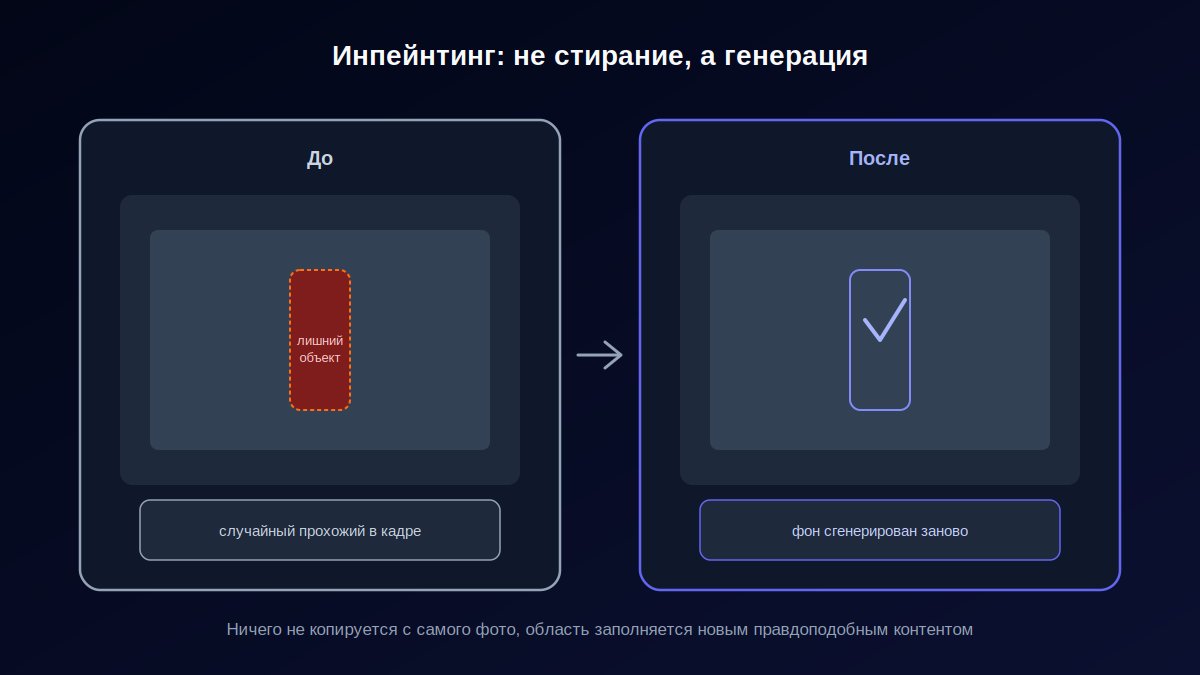
Задача из другой категории: не отделить объект от фона, а убрать его совсем и правдоподобно заполнить освободившееся место. Технически это называется инпейнтинг: заполнение недостающих пикселей изображения так, чтобы результат выглядел реалистично и соответствовал исходному контексту сцены.
Здесь важно понимать разницу с обычным «стиранием». Инструмент не копирует и не клонирует существующие пиксели изображения, а создает совершенно новый контент под конкретную выделенную область. Это отличает генеративное удаление от классического инструмента-штампа в Photoshop, где нужно вручную выбрать донорский участок фото и скопировать его поверх ненужного объекта, аккуратно подгоняя текстуру и освещение вручную.
Разница особенно заметна на неоднородном фоне. Если убираемый объект находится на ровной стене одного цвета, штамп справится почти так же быстро, как генеративный инструмент,: донора для копирования долго искать не нужно. А вот если фон вокруг объекта сложный (трава с бликами, кирпичная кладка со сколами, толпа людей позади), ручное клонирование требует много мелких аккуратных мазков разного размера, чтобы совмещение не бросалось в глаза, тогда как генеративный инструмент решает всю область одним действием.
Результат генеративного удаления подстраивается под окружение автоматически: новые пиксели генерируются так, чтобы соответствовать фону вокруг, из-за чего кажется, будто убранного объекта на фото никогда не было. На практике это удобно для типичных бытовых сценариев: провода и столбы на пейзажных снимках, случайные прохожие в кадре во время путешествия, лишние предметы на фоне семейного фото.
Профильные фотоиздания описывают именно эти сценарии как основные для функции генеративного удаления в популярных редакторах: устранение отвлекающих людей и предметов на семейных и туристических фотографиях одним кликом, без ручного выделения донорского участка. Логика простая: чем чаще человек сталкивается с одной и той же мелкой помехой в кадре: случайный турист в путешествии, провод на фоне заката, мусорный бак у входа в кафе,: тем больше смысла автоматизировать именно эту рутинную правку, а не превращать ее каждый раз в отдельную задачу с ручным клонированием. Разница с ручным штампом не только в скорости, но и в требуемом навыке. Штамп заставляет самостоятельно подбирать похожий по текстуре и освещению участок фото и аккуратно совмещать края, а это требует опыта ретуши: без него на границе замены остается заметный шов.
Для мелких повседневных помех, вроде пятнышка или царапины на чистом однородном фоне, часто хватает и простого инструмента точечного восстановления без сложной генерации: не любая правка требует тяжелой нейросети. А вот для крупных объектов, людей и сложных фонов ручной штамп требует заметно больше времени и аккуратности, чем генеративная заливка.
Стоит держать в голове честную оговорку: чем сложнее фон вокруг убираемого объекта: плотная текстура, повторяющийся узор, резкий перепад света и тени,: тем выше риск, что заполненная область будет слегка отличаться от окружения при внимательном взгляде. Это тот случай, где стоит сравнить результат с оригиналом крупным планом, прежде чем публиковать фото.
Отдельно стоит сказать про объекты, которые находятся на переднем плане и частично перекрывают что-то важное: например, человека, который случайно зашел в кадр прямо перед лицом того, кто фотографируется. Чем ближе убираемый объект к границе кадра или к другому важному элементу, тем сложнее модели правдоподобно восстановить то, что за ним скрыто, потому что реальной информации о скрытой части объекта на фото физически нет: только то, что можно логично предположить по окружению. В таких случаях иногда полезнее не удалять объект полностью с первой попытки, а сначала оценить, достаточно ли контекста вокруг для правдоподобного результата. Три конкретных способа сделать это аккуратно и типичные ошибки разобраны в статье про то, как убрать лишний объект с фото.
Поднять качество и резкость старого или мелкого фото
Апскейл: задача увеличить фото и одновременно сделать его четче. Здесь легко ошибиться в ожиданиях, если не понимать разницу с обычным увеличением размера в редакторе.
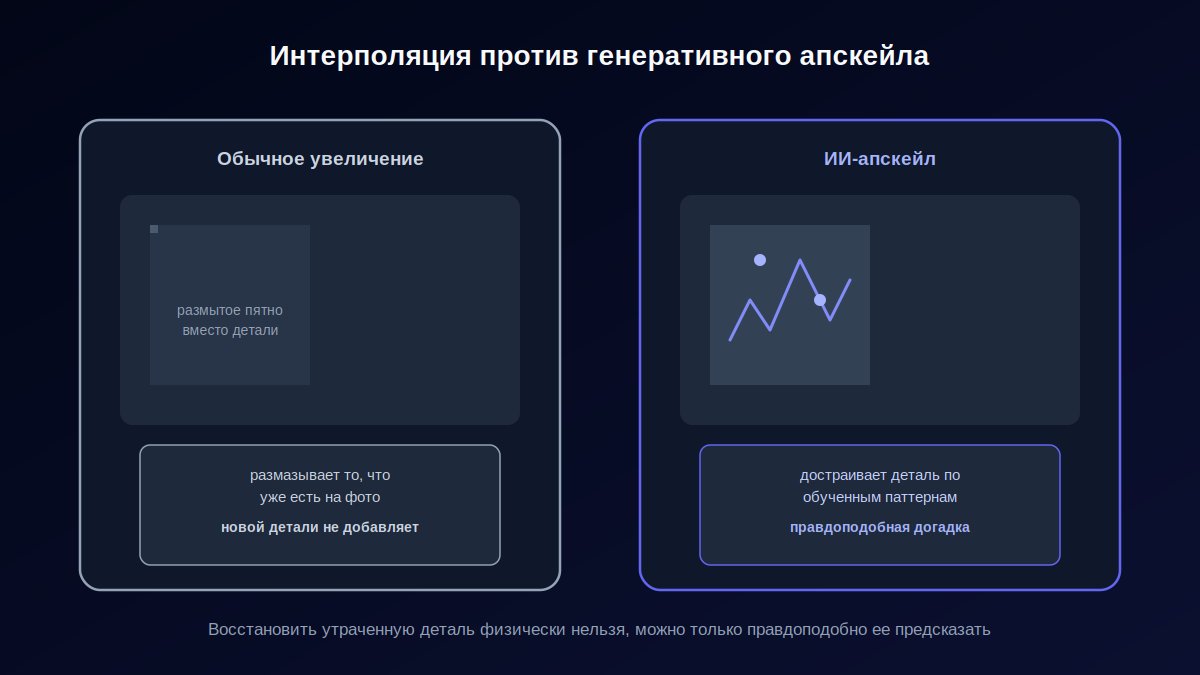
Классическое увеличение (интерполяция) не добавляет в картинку никакой новой информации, а лишь вычисляет промежуточные значения на основе уже существующих соседних пикселей: отсюда знакомый эффект «мыла» при сильном масштабировании. ИИ-апскейл работает принципиально иначе: он предсказывает и генерирует недостающие детали на основе паттернов, которым модель обучена на миллионах примеров, а не просто размазывает то, что уже есть на фото.
В научной литературе для этого давно есть термин: восстановление «истинной» детали из уменьшенного изображения — это математически некорректно поставленная задача, потому что нужная информация уже безвозвратно потеряна при уменьшении или сжатии. Генеративный апскейл идет другим путем и синтезирует новую, правдоподобную деталь, которая согласуется с исходным маленьким изображением, но не гарантированно совпадает с тем, что было в кадре на самом деле. Проще говоря, это обоснованная догадка, а не воскрешение утраченных пикселей.
Отсюда и типичные проблемы апскейла, которые стоит знать заранее. Когда во входном фото мало реальной информации из-за сильного сжатия, размытия или шума, реконструкция превращается в угадывание, и модель выдает правдоподобные, но неточные детали. На мелком тексте и логотипах это может незаметно искажать форму букв, а на размытых лицах модель делает черты симметричнее реальных, из-за чего кожа теряет естественную микротекстуру и становится похожа на пластик или воск.
Проблема настолько знакома индустрии, что обзоры инструментов апскейла в 2026 году отдельно тестируют сервисы именно на отсутствие этого «пластикового» эффекта: некоторые инструменты откровенно придумывают текстуры, которых на исходнике не было. Практический вывод простой: чем меньше и хуже исходное фото, тем осторожнее стоит относиться к результату апскейла на лицах, и тем внимательнее проверять итог крупным планом, а не по общему впечатлению от миниатюры.
Отдельный частый случай: старые архивные фотографии, отсканированные с бумаги или пленки. Для них обычное улучшение резкости и разрешения решает только часть проблемы: помимо низкого качества съемки, там часто добавляются трещины, пожелтение и физические утраты изображения, которых на современном цифровом фото просто не бывает. Модели, обученные на четких цифровых фотографиях, не всегда одинаково хорошо справляются с такими специфическими повреждениями, и результат может выглядеть менее естественно, чем на обычном смазанном фото с телефона. Это уже отдельная, более глубокая задача реставрации, а не разовое улучшение качества, и подробный разбор именно этого сценария есть в статье про то, как оживить старое фото.
Здесь работает та же логика, что и в остальных задачах обработки: сильнее не значит лучше. У большинства сервисов есть выбор степени увеличения: двукратное, четырехкратное, восьмикратное. Чем выше выбранный коэффициент, тем больше деталей модели приходится придумывать с нуля, а не опираться на реально присутствующую в кадре информацию, и именно на максимальных значениях чаще всего проявляются артефакты вроде «пластиковой» кожи. Для публикации в сторис или обычной ленте соцсети двукратного увеличения почти всегда достаточно, а гнаться за максимальным значением ради самого большого файла не имеет смысла. Подробный разбор, когда апскейл реально помогает, а когда только портит фото, есть в статье про то, как улучшить качество фото.
Изменить стиль: ретро, аниме и другие образы без навыков рисования
Смена стиля: та же механика image-to-image, что описана в разделе про принцип работы, только с сильным изменением внешнего вида вместо точечной правки. Модель по-прежнему опирается на исходное фото как на стартовую точку, но перерисовывает его гораздо масштабнее: под конкретную стилистику: ретро-пленка девяностых, аниме-образ, живописный портрет и десятки других готовых вариантов.
Здесь работает фирменный принцип: не описывай стиль словами, если есть готовый шаблон под нужный результат. Формулировать словесный промпт вроде «сделай в стиле детализированного цифрового рисунка с мягким освещением» приходится, только если нужного стиля нет среди готовых шаблонов, а сам процесс написания такого описания: отдельный навык, который разбирается в статье промпты для фото простыми словами. Если стиль уже есть в виде шаблона, вводить текст вообще не нужно: только выбрать вариант и загрузить фото.
Кроме готовых узнаваемых стилей вроде ретро или аниме, у многих сервисов есть и более общие художественные направления: акварель, масляная живопись, карандашный набросок, комикс. Логика та же самая: модель перерисовывает исходное фото под условности выбранного визуального языка, а не просто накладывает цветовой фильтр поверх исходной картинки. Один из самых узнаваемых примеров такой стилизации: ретро-фильтр под девяностые, где меняется не только цветовая гамма, но и текстура кадра, зерно пленки, света и блики. Подробный разбор трех разных способов получить такой эффект, от готового шаблона до полноценной генерации, есть в статье про ретро-фото в стиле 90-х. Похожая логика работает и для готовых образов под аватарку: там стилизация уже подобрана под конкретный узнаваемый формат, и об этом подробнее в статье фото на аватарку.
Честная оговорка та же, что и для остальных задач обработки: чем сильнее меняется стиль, тем меньше от исходного фото остается «в чистом виде»: модель может изменить пропорции лица, детали фона или мелкие элементы одежды сильнее, чем хотелось бы. Перед тем как публиковать результат, стоит сверить его с оригиналом именно по узнаваемости лица, а не только по общему впечатлению от картинки.
У разных стилей разная степень этого риска, и стоит понимать закономерность заранее. Легкая цветокоррекция под винтажную пленку почти не трогает черты лица и композицию: меняется в основном палитра и текстура кадра. А полноценная стилизация под рисованный образ, аниме или живопись перерисовывает форму лица гораздо агрессивнее, потому что модель ориентируется не на фотореалистичные пропорции, а на условности конкретного художественного стиля. Чем дальше целевой стиль от обычной фотографии, тем меньше смысла ждать точного портретного сходства: и тем важнее заранее решить для себя, что важнее в конкретной задаче: узнаваемость или выразительность образа.
Отдельный практический момент: результат стилизации почти всегда стоит смотреть в полном размере, а не на маленькой превьюшке в интерфейсе сервиса. На миниатюре плохо видно именно те детали, которые чаще всего страдают при сильном изменении стиля: мелкие черты лица, текстуру кожи, форму пальцев рук, если они попали в кадр. Пять минут на просмотр результата в полном разрешении перед публикацией избавляют от куда более неловкой ситуации: увидеть проблему уже после того, как фото разошлось по сторис и лентам друзей.
Чего ИИ-обработка пока не умеет
Честный раздел, которого не хватает большинству материалов на эту тему: у технологии есть конкретные слабые места, и они не исчезли полностью даже в актуальных моделях 2026 года, хотя ситуация заметно улучшилась за последние два-три года.
Стоит сразу оговорить логику этого раздела, чтобы не воспринимать его слишком пессимистично. Ни один из перечисленных ниже пунктов не означает, что технологией не стоит пользоваться: для подавляющего большинства повседневных задач (одно лицо в кадре, обычная поза, короткая надпись или ее полное отсутствие) результат сегодня хорош и предсказуем. Смысл честного разбора ограничений в другом: заранее знать, на каких именно деталях стоит присмотреться внимательнее, а не удивляться уже после публикации фото.
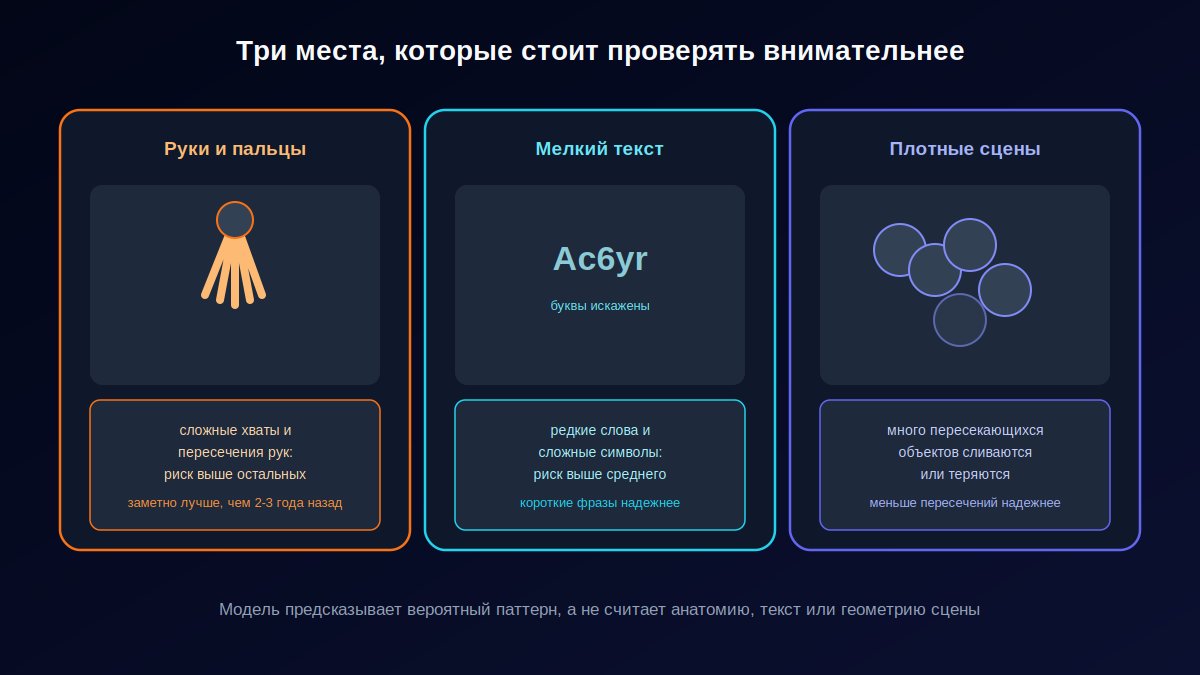
Руки и пальцы остаются одной из самых сложных областей для генеративных моделей. Академическое исследование, опубликованное в октябре 2025 года, проверило генерацию медицинских иллюстраций кисти руки и обнаружило вымышленные анатомические детали почти в каждом изображении. Для простого случая: одна рука в привычной позе: современные топовые модели справляются заметно лучше, чем два-три года назад, но на сложных случаях (несколько пересекающихся рук, необычный хват, рука вокруг предмета) риск ошибки все еще выше, чем на любой другой части тела.
Мелкий текст на фото: вывески, номера, надписи: тоже остается слабым местом, хотя и здесь заметен прогресс. Даже новые модели могут менять форму отдельных букв при перерисовке области с текстом, особенно если слово редкое или шрифт нестандартный: короткие и часто встречающиеся фразы модели воспроизводят заметно надежнее, чем редкие слова и сложные символы. Если на фото важен точный текст, готовый результат стоит всегда проверять посимвольно, а не полагаться на то, что нейросеть скопирует надпись правильно.
Стоит держать в голове и обратную сторону этой темы, чтобы не обесценить прогресс технологии. Отдельные новые модели специально дообучают именно на рендеринге текста, и на простых случаях (короткая надпись крупным шрифтом) точность заметно выросла за последний год. Проблема не в том, что технология вообще не справляется с текстом, а в том, что надежность падает неравномерно: на редких словах, нестандартных символах и мелком масштабе риск ошибки остается заметно выше, чем производитель обычно показывает в рекламных примерах на главной странице.
Третье честное ограничение: плотные сцены с большим количеством объектов. Когда в кадре много пересекающихся людей или предметов, модель может путать их между собой: соседние объекты сливаются в одно пятно, часть теряется, а счет объектов сбивается, особенно при сильном перекрытии. На практике это значит, что групповое фото с большим количеством людей, тесно стоящих плечом к плечу,: не лучший кандидат для сложной обработки: чем меньше пересечений и плотных деталей в кадре, тем предсказуемее результат.
Причина у всех трех проблем общая: модель не считает точную анатомию, геометрию или физику сцены, а предсказывает наиболее вероятный узор пикселей на основе того, что видела при обучении: а руки, редкий текст и плотные многолюдные сцены как раз хуже всего представлены и наиболее разнообразны в обучающих данных. Это же объяснение, кстати, дает подсказку, как снизить риск ошибки самому: если задача позволяет, лучше обрабатывать кадр с одним-двумя объектами, чем сразу целую групповую сцену, и по возможности избегать сильно нестандартных поз или ракурсов, где обучающих примеров у модели было меньше всего.
Практический вывод простой: чем сложнее и необычнее деталь на фото, тем выше риск ошибки, а не наоборот. Это не значит, что технология «не работает»: для типичных повседневных задач с одним-двумя объектами в кадре результат обычно хорош. Но перед тем как использовать результат для чего-то важного, стоит один раз внимательно посмотреть на руки, текст и любые пересекающиеся детали крупным планом.
Есть и практический прием, который снижает риск заранее, а не только помогает поймать ошибку постфактум: если конкретный сервис дает несколько вариантов результата за одну попытку, стоит сравнить их между собой именно на этих трех точках риска, а не выбирать первый попавшийся по общему впечатлению. Из-за случайности в процессе генерации разные варианты одного и того же запроса иногда решают проблему с руками или текстом по-разному, и один из нескольких вариантов вполне может оказаться заметно чище остальных.
Пошагово: как обработать свое фото без Photoshop и без промптов
Общий сценарий одинаков почти для всех популярных онлайн-инструментов обработки фото, независимо от конкретной задачи из разделов выше.
- Загрузить фото: перетащить файл в область загрузки или выбрать его из галереи телефона, дополнительных настроек на этом шаге обычно не требуется.
- Выбрать нужную функцию или готовый шаблон под задачу: убрать фон, поднять качество, сменить стиль: без необходимости формулировать текстовый запрос, если готовый вариант уже есть.
- Дождаться автоматической обработки: обычно она занимает от нескольких секунд до пары десятков секунд, в зависимости от размера фото и загруженности сервиса.
- Сравнить результат с оригиналом на экране, обращая внимание на сложные детали: края объекта, лицо, текст,: а не только на общее впечатление.
- Скачать результат, если он устраивает, или попробовать другую настройку, если что-то выглядит неестественно.
На что смотреть при выборе конкретного инструмента, коротко и без рейтинга (это тема отдельного разбора). У бесплатных тарифов почти всегда есть ограничение: водяной знак на экспортированном файле, лимит числа операций в день или в месяц, обязательная регистрация после первой попытки. Это нормальная механика freemium-модели, а не обман, но стоит один раз проверить условия конкретного сервиса перед тем, как рассчитывать на него регулярно.
Формы этого ограничения у разных сервисов отличаются, и полезно понимать саму логику на примерах, а не искать один универсальный ответ.
| Сервис | Тип ограничения на бесплатном тарифе |
|---|---|
| Fotor | водяной знак на экспортированном файле |
| PhotoRoom | ограниченное число экспортов в месяц |
| Remini | обязательная регистрация уже на первом запуске приложения |
Ни один из этих вариантов не хуже другого сам по себе: выбор конкретного сервиса стоит делать под свою частоту использования: для разовой обработки подойдет почти любой вариант, а для регулярной задачи стоит заранее прикинуть, какое именно ограничение будет мешать меньше всего. Если раз в месяц нужно обработать пару фото, водяной знак или лимит экспортов почти не помешают, а вот требование регистрации может оказаться лишним шагом ради одной картинки.
Стоит также помнить, что условия бесплатных тарифов у сервисов время от времени меняются: то, что было верно полгода назад, могло измениться уже сейчас. Разумная тактика: не полагаться на чужие обзоры с конкретными цифрами лимитов, а свериться с актуальными условиями прямо на странице тарифов нужного сервиса перед тем, как встраивать его в привычный сценарий работы.
Кому не хочется каждый раз искать подходящий сервис под конкретную задачу, можно попробовать готовые шаблоны pixvibe. Сейчас сервис на предзапуске, генерация открывается по списку ожидания, но встать в очередь и посмотреть, какие шаблоны уже готовы, можно уже сейчас: без обещаний, что любой исходник превратится в идеальный результат с первой попытки.
Частые вопросы
Можно ли обработать фото нейросетью без регистрации? Частично да: у многих сервисов есть пробная обработка одного-двух фото без создания аккаунта, но полноценный доступ и снятие ограничений (водяной знак, лимит операций) почти всегда требует регистрации.
Чем ИИ-редактор отличается от обработки в Photoshop? Photoshop — это набор ручных инструментов, где результат зависит от того, что и как настроил человек. ИИ-редактор сам распознает содержимое фото и решает, что изменить или дорисовать, а от человека нужен только запрос.
Останутся ли водяные знаки на результате? Зависит от конкретного сервиса и тарифа: на бесплатных планах водяной знак на экспорте: частая практика, а его снятие обычно идет в паре с платной подпиской. Гарантировать отсутствие знака для всех инструментов сразу нельзя, это стоит проверять у конкретного сервиса.
Можно ли доверять результату для документов или карточек товара на маркетплейсе? Для формальных требований: фото на документы, карточки с конкретными техническими параметрами: результат стоит проверять вручную и не полагаться на автоматическую обработку полностью: ИИ может слегка исказить детали, которые критичны именно в таких случаях.
Работает ли обработка фото нейросетью на русском языке интерфейса? У большинства крупных сервисов есть русскоязычный интерфейс или как минимум понятная иконочная навигация, не требующая знания английского. Языковой барьер обычно возникает не в интерфейсе, а там, где нужно самому писать текстовое описание задачи словами: для этого не у всех сервисов одинаково хорошо работает ввод именно на русском, и здесь как раз выручают готовые шаблоны без необходимости формулировать запрос вручную.
Нужно ли устанавливать программу на компьютер, чтобы обработать фото нейросетью? Нет, у большинства сервисов обработка работает прямо в браузере, включая браузер телефона, без установки отдельного приложения или программы. Мобильные приложения существуют как более удобная альтернатива, а не как единственный способ доступа к технологии.
Почему результат иногда выглядит неестественно, хотя сервис популярный и с хорошими отзывами? Даже у надежных сервисов результат — это предсказание модели, а не гарантированно точный факт, поэтому неудачный результат на конкретном фото не всегда говорит о плохом качестве инструмента в целом. Часто помогает просто повторить обработку: из-за случайности в процессе генерации следующая попытка на том же фото может получиться заметно лучше без каких-либо изменений в настройках.
Коротко: как сделать
Если свести все к одной мысли, получится так. ИИ-обработка — это не волшебство, а распознавание содержимого фото с последующей перерисовкой нужной области под конкретную задачу. Она отличается от Photoshop тем, что решает сама, а не просто выполняет ручную команду, и именно поэтому справляется с сложными задачами вроде вырезки волос или удаления объектов быстрее и без ручной подгонки.
Держи в голове три вещи перед тем, как обрабатывать свое фото. Выбирай задачу под конкретную проблему, а не одну универсальную настройку на все случаи. Проверяй результат на сложных деталях: руках, тексте, границах объекта,: а не по общему впечатлению от миниатюры. Не жди от технологии больше, чем она умеет: она хорошо достраивает правдоподобное, но не воскрешает то, чего на фото никогда не было.
И последнее, самое практичное: если результат с первого раза не устроил, почти всегда быстрее и полезнее попробовать обработку заново, чем пытаться руками докрутить неудачную версию поверх нее самой. Из-за случайности в самом процессе генерации вторая попытка на том же фото и с той же задачей — это не повтор первой, а полноценно новый шанс получить результат чище.
Попробовать принцип на практике можно на готовых шаблонах pixvibe: сейчас сервис на предзапуске, но встать в список ожидания и посмотреть доступные варианты можно уже сегодня.
Если после этой статьи осталось ощущение, что тем для разбора еще много, это нормально: тема действительно большая. У каждой конкретной задачи из этого материала есть отдельная статья с более глубоким разбором, конкретными шагами и типичными ошибками именно по ней: фон, лишние объекты, качество, стиль. Эта статья: только карта местности, чтобы понимать общий принцип и не бояться незнакомого термина в интерфейсе следующего сервиса, который попадется под руку.