Ты вводишь в поиск «ИИ-фоторедактор» и получаешь список из пятнадцати названий, где рядом стоят чат-бот, приложение для ретуши, сайт для удаления фона и редактор, где запрос писать не нужно и образ выбирается одним нажатием. После третьей регистрации кажется, что нужный инструмент где-то рядом, но найти его не получается.
Выбирать ИИ-фоторедактор нужно по способу управления результатом. Где-то ты пишешь фразу, где-то закрашиваешь кистью область, где-то выбираешь готовый шаблон, а где-то двигаешь привычный ползунок, за которым спрятана нейросеть. От способа управления зависит почти все: насколько предсказуем результат, сколько попыток уйдет на нужный кадр и что случится с лицом на фото.
Механика перерисовки кадра описана в статье про обработку фото нейросетью, а условия бесплатных тарифов разобраны в материале про бесплатные нейросети для фото и видео.
Почему под словом «ИИ-фоторедактор» прячутся пять разных инструментов
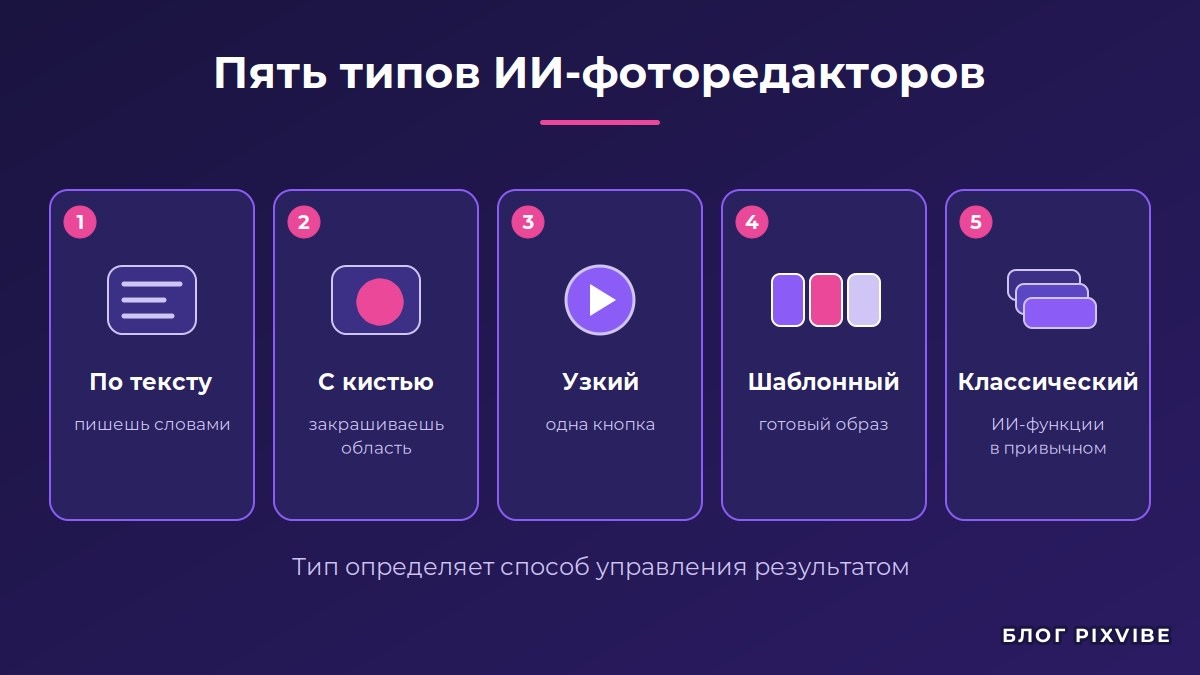
Если убрать названия сервисов и смотреть только на то, как человек общается с программой, получится пять устойчивых типов. Новые сервисы появляются постоянно, и почти каждый оказывается вариантом одного из пяти типов.
Первый тип: редактор по тексту. Ты загружаешь фото и пишешь словами, что поменять: «убери человека слева», «сделай небо вечерним», «размой фон». Вся работа идет через формулировку.
Второй тип: редактор с кистью. Ты закрашиваешь область на фото и описываешь, чем ее заменить. Контроль выше, потому что границу правки задаешь ты сам.
Третий тип: узкий инструмент. Он умеет одну вещь: убрать фон, увеличить разрешение, стереть объект или водяной знак. Настроек почти нет, поэтому результат предсказуем.
Четвертый тип: шаблонный редактор. Ты выбираешь готовый образ (ретро, аниме, новогодняя открытка, смокинг на портрете), загружаешь фото и получаешь результат. Запрос за тебя уже написан.
Пятый тип: классический редактор с ИИ-функциями внутри. Это привычные программы с кривыми, слоями и масками, в которых появились кнопки вроде «генеративной заливки» или «волшебного ластика». Нейросеть здесь работает как одна из функций среди десятков привычных.
Границы между типами размыты, и один сервис часто совмещает два или три. Например, приложение может предлагать кисть для удаления объекта и отдельно шаблоны стилей. Для выбора это не мешает: достаточно понять, каким способом ты собираешься чаще всего пользоваться, и оценивать сервис именно по нему.
Есть и практическая причина начинать с типа: он устаревает медленнее любого названия. Способ управления остается прежним годами, названия сервисов за это время успевают смениться. Если ты понял, что тебе нужна кисть, любой новый сервис оцениваешь за минуту: смотришь, есть ли там выделение области, и идешь дальше.
Редактор по тексту: пишешь словами, что поменять
Ты открываешь чат, прикладываешь фото и пишешь, что с ним сделать. Пример: модель Gemini 2.5 Flash Image (кодовое имя Nano Banana). По описанию разработчиков, она правит изображения по текстовым инструкциям: может размыть фон, убрать пятно или убрать человека с кадра.
Сильная сторона такого редактора в том, что не нужно ничего выделять. Ты описываешь результат обычными словами, а модель сама решает, какая часть кадра затронута. Для быстрых правок это удобно: поменять время суток, убрать лишнее, добавить деталь, поправить цвет одежды. Порог входа минимальный, интерфейс знаком по любому мессенджеру.
Слабая сторона вытекает из сильной: раз ты не задаешь границу правки, модель определяет ее сама, и иногда определяет шире, чем ты хотел. Просишь убрать человека слева, а заодно слегка меняется освещение, текстура кожи у тех, кто остался, или форма бокового предмета. Такие побочные правки бывают небольшими, но на портрете глаз замечает их первым.
Поэтому у текстового редактора есть правило обращения: одна правка за раз и максимально конкретная формулировка. «Сделай красиво» дает непредсказуемый результат. «Убери человека в синей куртке у левого края, остальное не меняй» дает шанс на точную правку, потому что ты сам задал границу словами.
Каждое изображение, созданное или отредактированное Gemini 2.5 Flash Image, получает невидимую цифровую метку SynthID, по которой его можно опознать как созданное или измененное ИИ. Если ты готовишь фото для конкурса или документа, где ИИ-правка запрещена, учитывай это.
Из российских сервисов к этому типу относится редактирование в Алисе AI. 25 декабря 2025 года Яндекс добавил в нее режим «Редактирование изображений»: он доступен всем пользователям в России в приложении Алиса AI и в чате с нейросетью в Яндекс Браузере. Заходить в него нужно через кнопку «Оживи фото» и раздел «Студия». На момент запуска правка шла по готовым шаблонам, то есть по механике это четвертый тип.
Чтобы текстовая правка получалась с первой-второй попытки, формулировку удобно собирать из трех частей. Сначала назови объект: кого или что менять («человек в синей куртке у левого края»). Потом действие («убери», «замени на», «сделай светлее»). В конце добавь ограничение («остальное не меняй, лицо и освещение оставь как есть»). Третья часть работает как страховка: без нее модель иногда решает, что заодно стоит улучшить кадр.
Сравни две формулировки одной и той же правки. «Сделай фото лучше» оставляет модели всю свободу, и результат превращается в лотерею: она может подтянуть цвет, сгладить кожу и сменить фон. «Убери мусорный бак справа, фон и людей не трогай» дает четкую границу. Вторая формулировка длиннее, зато чаще дает нужный результат с первой-второй попытки. Готовые примеры таких запросов собраны в отдельном материале про промпты для фото.
Когда брать текстовый редактор. Когда нужна быстрая правка без точных границ, когда ты готов потратить две-три попытки и когда фото не критично для документа или публикации с жесткими требованиями. Разовые задачи для соцсетей закрываются именно так.
Когда не стоит. Когда на снимке важны детали лица, которые нельзя менять, и когда результат нужен с первого раза. В этих случаях подойдут кисть и узкие инструменты.
Редактор с кистью: выделяешь область и описываешь замену
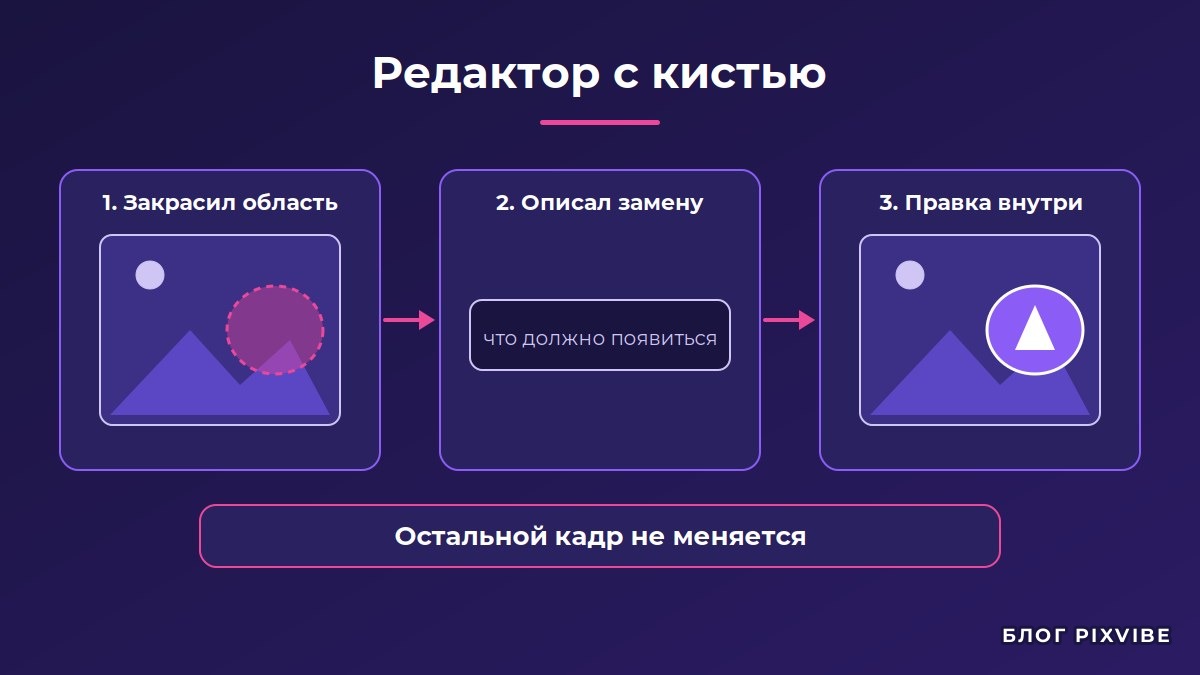
Второй тип решает главную проблему первого: границу правки задаешь ты. Схема везде одна. Ты закрашиваешь кистью область, пишешь, если нужно, что в ней должно появиться, и нажимаешь кнопку генерации. Все, что вне выделения, остается нетронутым.
Хороший пример такого подхода: Magic Edit в Canva, он работает с выделенной областью. Рядом в том же сервисе живут родственные инструменты. Magic Eraser убирает объекты и предлагает несколько режимов выбора: кисть, клик по объекту, выбор основного объекта и выбор текста на фото. Magic Grab двигает выделенный объект.
Главное преимущество кисти: предсказуемость. Если тебе нужно заменить вывеску, убрать провод или добавить предмет на стол, выделение сразу говорит модели, где работать. Лицо, которое ты не закрасил, не изменится, потому что нейросеть к нему не прикасается. Для портретов и групповых фото это самое безопасное управление из всех.
Цена такой точности: больше ручной работы. Выделять аккуратно нужно каждый раз. Если захватить лишнее, модель перерисует и его. Если захватить слишком впритык к краю объекта, на стыке появляется заметная полоса. Выделение лучше делать чуть шире объекта, оставляя небольшой запас, чтобы модель могла мягко сшить новую область со старой.
В эту же группу попадает генеративная заливка в Photoshop. Она построена на моделях Adobe Firefly (в последних версиях среди вариантов появились и сторонние модели) и устроена так же: выделил область и описал замену. Разница в окружении. Ты остаешься в программе со слоями, масками и кривыми, поэтому результат заливки можно тут же довести руками: подправить цвет, смешать со слоем оригинала, убрать лишнее ластиком. Если ты уже работаешь в таком редакторе, отдельный сервис может не понадобиться.
Удобная модель выбора между текстовым редактором и кистью такая. Если ты можешь показать пальцем, где менять, бери кисть. Если сформулировать легче, чем показать, бери текст. Менять цвет одежды проще словами. Убрать конкретный предмет с переднего плана проще выделением.
Функция «убрать объект» в большом сервисе и узкий сервис для удаления объектов решают одну задачу, но в узком сервисе эта задача единственная, поэтому интерфейс еще проще, а результат чаще стабилен.
Узкий инструмент: одна задача, предсказуемый результат
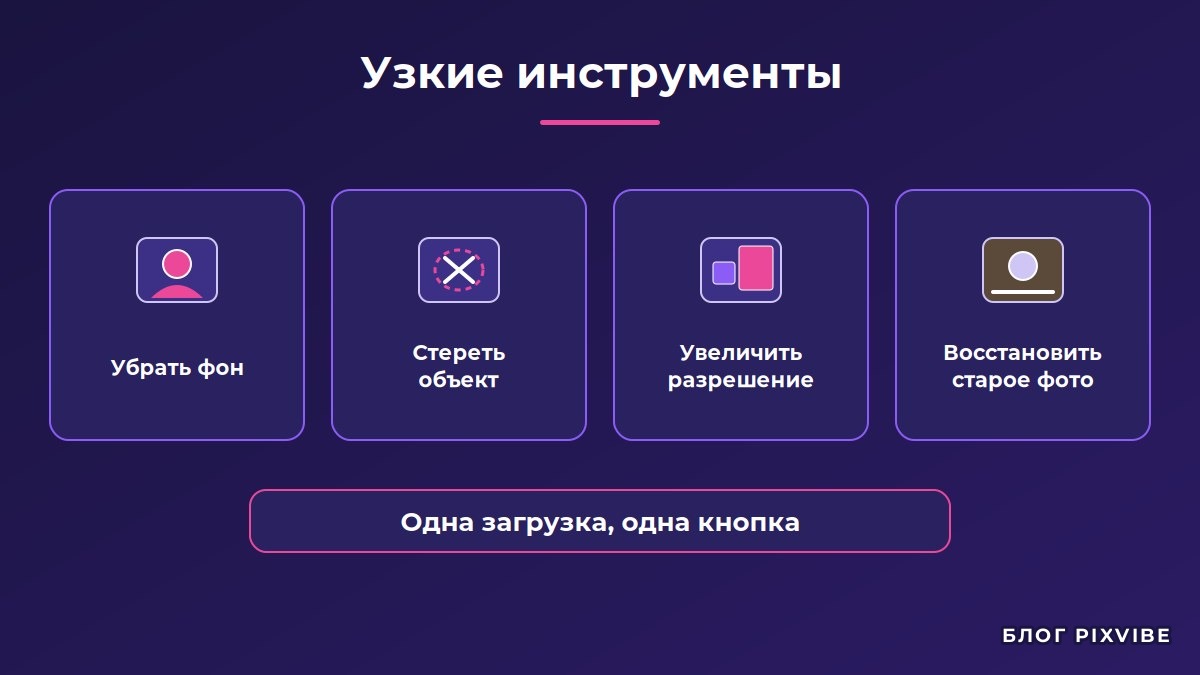
Третий тип устроен максимально просто. Ты загружаешь фото, нажимаешь одну кнопку и получаешь результат. Удаление фона, увеличение разрешения, стирание объекта или водяного знака, восстановление старого снимка.
Кажется, что это самый скучный тип, но у него есть реальное преимущество: узкий инструмент обучен под одну задачу, поэтому часто делает ее стабильнее универсального редактора. Универсальная модель должна понимать любой запрос. Узкая понимает один и делает его привычным для себя способом.
У этого типа есть собственные подводные камни. Первый: такие сервисы чаще всего встраивают водяной знак, лимит операций или обязательную регистрацию в бесплатную версию. Второй: разрешение результата на бесплатном тарифе бывает ниже исходного, и для печати или карточки товара это критично. Проверяй условия до того, как загрузишь лучший снимок.
Отдельные разборы узких задач:
- как удалить фон с фото и не получить рваные края вокруг волос;
- как убрать лишний объект с фото так, чтобы не осталось следа;
- как улучшить качество фото и чем увеличение резкости отличается от настоящего увеличения разрешения.
Если нужен готовый результат сразу, в pixvibe есть улучшение качества фото и удаление фона.
Когда брать узкий инструмент. Когда задача одна и четко названа, когда стабильность важнее творческой свободы и когда тебе нужно обработать много однотипных снимков: фон у десяти товаров, разрешение у серии фото. Там, где нужны сразу три разные правки, лучше универсальный редактор.
Повторять одну узкую операцию несколько раз подряд на одном файле не стоит. Каждый проход увеличения или шумоподавления оставляет собственные артефакты, и после нескольких проходов кожа начинает выглядеть пластиковой. Одна операция на один исходный файл, без цепочки из пяти сервисов подряд. Если нужно сделать несколько правок, начинай каждый раз с оригинала и применяй только нужное.
Шаблонный редактор: выбираешь образ, загружаешь фото
Четвертый тип объясняется проще всего. Кто-то заранее написал запрос, подобрал настройки и проверил их на тестовых снимках. Тебе остается выбрать готовый образ (ретро-пленка, аниме-портрет, новогодняя открытка, деловой стиль) и загрузить свой снимок.
В редактировании Алисы AI доступны шаблоны, по которым можно изменить фото. В других сервисах то же самое называют «стилями», «эффектами» или «образами». Механика у всех одна: шаблон превращает сложный запрос в одно нажатие.
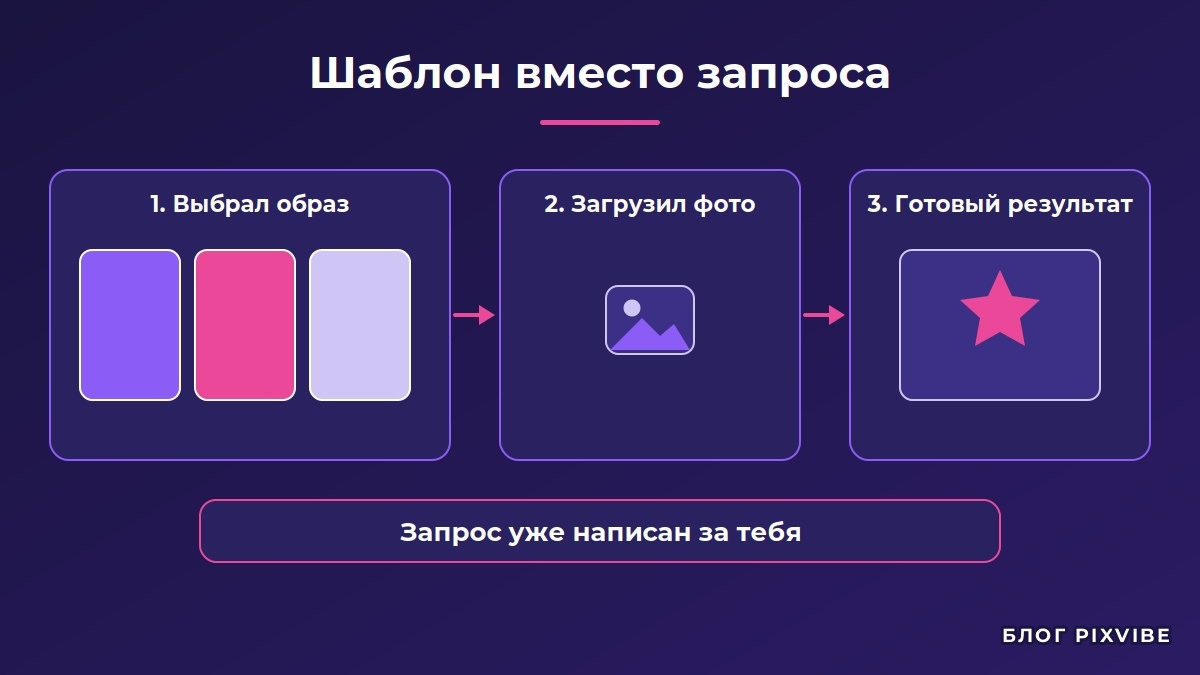
Главный плюс шаблонов в повторяемости. Раз образ отлажен, два разных снимка на выходе получат одну и ту же стилистику. Для блога это важно: серия из десяти постов в одном стиле выглядит цельно, а десять свободных запросов дали бы десять разных картинок. Вторая выгода: порог входа. Не нужно учиться писать запросы и разбираться, почему «в стиле 90-х» дает то одно, то другое.
Цена за удобство: меньше свободы. Ты получаешь то, что заложено в шаблоне. Захотелось изменить один элемент (другой цвет, иная деталь, без фона) и шаблон не поможет, придется переходить к текстовому редактору или кисти. Кроме того, от формы лица и освещения исходного фото результат зависит сильно: шаблон рассчитан на типичный портрет, и на нестандартном ракурсе выйдет слабее.
Хороший способ понять, насколько сильно стиль меняет лицо, заранее посмотреть на примеры сервиса с разными людьми. Если на всех примерах результат похож на одного и того же человека, шаблон перерисовывает лицо агрессивно. Примеры: как сделать ретро-фото в стиле 90-х и как выбрать готовый образ для аватарки.
Хороший шаблон от слабого можно отличить, не тратя попыток. Во-первых, посмотри, есть ли в примерах разные люди: разного возраста, с очками, с бородой, с разным освещением на снимке. Во-вторых, проверь, сохраняется ли сходство: если у всех результатов одно и то же выражение лица, шаблон перекраивает человека под образ. В-третьих, найди, где написано, как снимать исходное фото: хороший сервис подсказывает ракурс и освещение, потому что знает, на каких снимках шаблон работает надежно.
Шаблоны часто путают с промптами. Разница в том, что промпт пишет пользователь, а шаблон уже содержит проверенный запрос внутри. Шаблон вместо промпта экономит время новичку, а опытному пользователю нужна свобода текстового запроса.
Именно по шаблонной схеме построен pixvibe: выбираешь образ, загружаешь фото, получаешь результат. Сейчас сервис на предзапуске, генерация открывается по списку ожидания, поэтому сегодня можно встать в лист и посмотреть, какие шаблоны уже собраны.
Четыре вопроса, по которым различаются редакторы
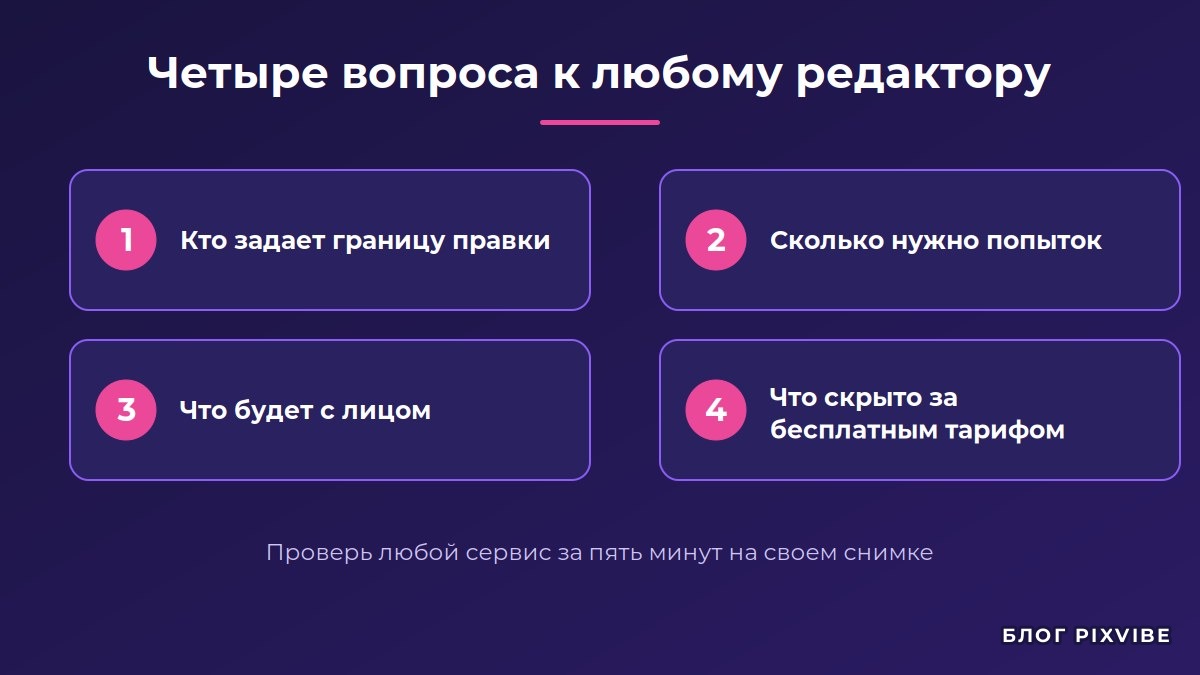
Когда типы понятны, остается выбрать внутри типа. Названия моделей и версий меняются быстро, поэтому удобнее оценивать сервис по четырем вопросам. Любой редактор можно проверить за пять минут на своем снимке.
Вопрос первый: кто задает границу правки. В текстовом редакторе ее определяет модель, в кисти ты, в шаблоне автор шаблона, в узком инструменте алгоритм под одну задачу. Чем важнее неприкосновенность части кадра (лицо, текст, логотип), тем больше границ должно задавать тебе.
Вопрос второй: сколько попыток в среднем нужно. Шаблону и узкому инструменту обычно хватает пары попыток, текстовому редактору нужно больше. Если попытки ограничены лимитом, эта разница превращается в деньги или время ожидания.
Вопрос третий: что происходит с лицом. Проверять нужно на снимке с человеком: загрузи свое фото, сделай любую правку вдали от лица и сравни лицо с оригиналом в полном размере. Если кожа стала гладкой, а черты чуть сдвинулись, этот сервис не подходит для портретов, даже если с пейзажами справляется отлично.
Вопрос четвертый: что стоит за бесплатным тарифом. Бесплатный доступ почти всегда идет с регистрацией, лимитом или водяным знаком. Свериться с условиями нужно до загрузки важного снимка. Подробности в отдельной статье.
| Тип редактора | Кто задает границу правки | Попыток обычно нужно | Риск для лица |
|---|---|---|---|
| По тексту | Модель, по твоей формулировке | Несколько, пока формулировка не станет точной | Выше: модель может задеть соседние детали |
| С кистью | Ты, выделением | Одна-две, если выделение аккуратное | Низкий вне выделенной области |
| Узкий инструмент | Алгоритм под одну задачу | Обычно одна | Зависит от задачи: фон не трогает лицо, увеличение затрагивает |
| Шаблонный | Автор шаблона | Одна-две, на разных ракурсах больше | Высокий у сильных стилей: аниме, рисунок, живопись |
| Классический с ИИ | Ты, выделением и слоями | Одна, плюс ручная доводка | Низкий вне выделенной области |
Чем больше свободы отдаешь модели, тем чаще приходится повторять попытки и проверять лицо. Если перед тобой рядовая правка для соцсетей, лишняя попытка ничего не стоит. Если на снимке важный человек, лучше заплатить временем за кисть.
Оценка риска приблизительная, поэтому лицо проверяй на своем снимке (вопрос третий).
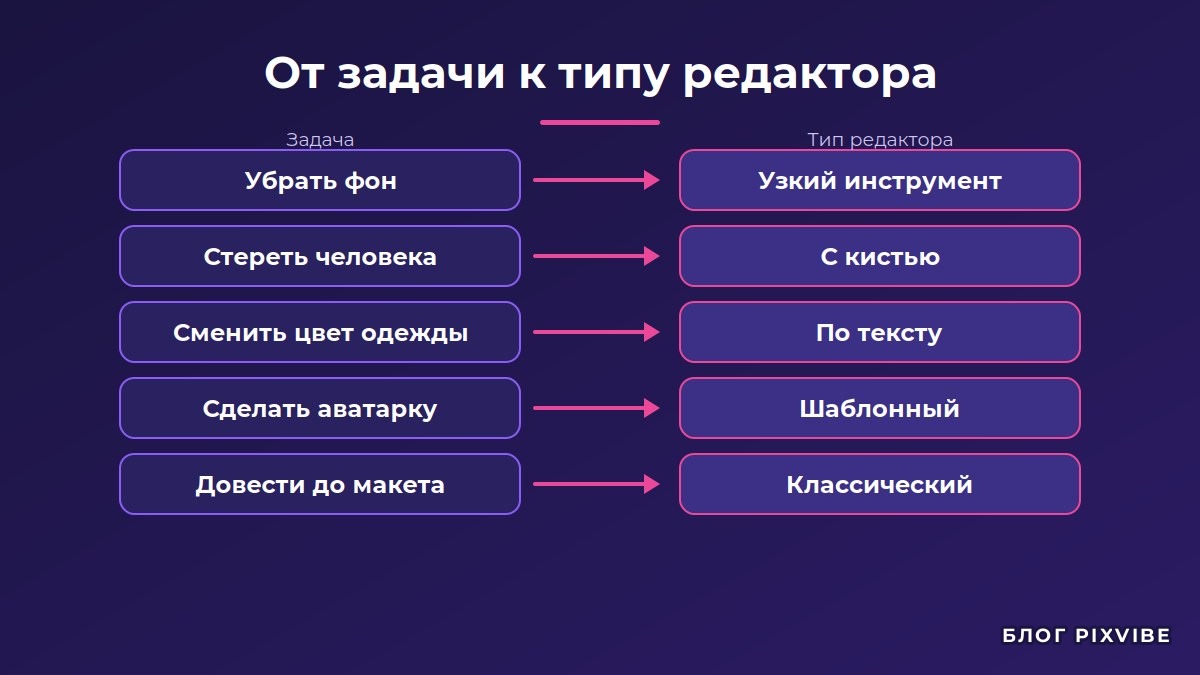
Какой тип редактора брать под свою задачу
| Задача | Какой тип брать | Почему | На что смотреть |
|---|---|---|---|
| Убрать фон с портрета или товара | Узкий инструмент | Задача одна, результат стабильнее, чем в универсальном чате | Края вокруг волос, прозрачность, разрешение на бесплатном тарифе |
| Стереть случайного человека или провод | Кисть | Ты сам показываешь, что убрать, остальное не трогается | Запас вокруг выделения, след на однотонном фоне |
| Сменить цвет одежды или время суток | По тексту | Проще описать словами, чем выделять | Побочные правки: освещение, оттенок кожи |
| Увеличить старое или мелкое фото | Узкий инструмент | Специализированная модель аккуратнее дорисовывает детали | Пластиковая кожа, выдуманные детали, сходство с оригиналом |
| Сделать аватарку или образ для соцсетей | Шаблонный | Результат повторяем и не требует запроса | Сходство с оригиналом, примеры на разных лицах |
| Серия однотипных фото для магазина или блога | Узкий или шаблонный | Одинаковый результат на всей серии | Стабильность от кадра к кадру, лимиты |
| Довести фото до макета с ручной подгонкой | Классический с ИИ | ИИ-правка плюс слои и маски | Цена подписки, скорость на слабом компьютере |
Если задача не попала ни в одну строку, опирайся на четыре вопроса: кто задает границу, сколько нужно попыток, что с лицом, что за бесплатным тарифом: подбирай тип редактора под то, насколько точно тебе нужно контролировать результат.
Сколько редакторов держать под рукой? Обычно хватает двух-трех. Один универсальный, чтобы быстро править словами, один с кистью для точных правок и один узкий под ту задачу, которую ты решаешь чаще остальных: например, под фон или под увеличение. Десять установленных приложений приносят больше путаницы, чем пользы: каждое со своими лимитами, регистрацией и подпиской, и через месяц уже не вспомнить, где что лежит. Лучше один раз проверить три сервиса на своих снимках и оставить те, что прошли тест.
Комбинировать типы можно и нужно. Типичная связка для портрета в соцсети: сначала узкий инструмент убирает фон, потом шаблон накладывает образ, а при необходимости кисть убирает остаточный дефект. Каждый следующий шаг начинай с результата предыдущего без сжатия. Если сохранять промежуточный файл в низком качестве, к концу цепочки проявятся все потери.
Одна задача пятью способами: как убрать человека из кадра
На хорошем снимке у края кадра стоит посторонний человек, и его нужно убрать. В каждом типе редакторов эта задача решается по-своему.
По тексту. Загружаешь фото и пишешь: «убери человека в синей куртке у левого края, остальное не меняй». Плюс в скорости: ничего не нужно выделять. Минус в том, что модель сама решает, где кончается человек и начинается тень на асфальте, поэтому по краям иногда остается светлое пятно, а на соседних людях слегка меняется освещение.
С кистью. Закрашиваешь человека с небольшим запасом и запускаешь замену. Граница задана тобой, поэтому остальной кадр остается нетронутым. Минус: нужно аккуратно закрасить и тень, иначе от человека останется темное пятно на земле. Частая ошибка: убрали фигуру, а тень осталась.
Узкий инструмент. Сервис для удаления объектов просит отметить, что убрать. Результат обычно стабилен, потому что модель обучена именно на этом. Минус: если вместе с человеком нужно еще поменять цвет неба, придется идти в другой инструмент.
Шаблон. Здесь способ почти не подходит: шаблоны созданы для образов и стилей, точечное удаление в них обычно не предусмотрено. Не каждый тип решает любую задачу.
Классический редактор с ИИ. Выделяешь человека и тень, запускаешь генеративную заливку, получаешь несколько вариантов и выбираешь лучший. Потом стыки можно довести руками. Минус: нужен сам редактор, а иногда и платная подписка.
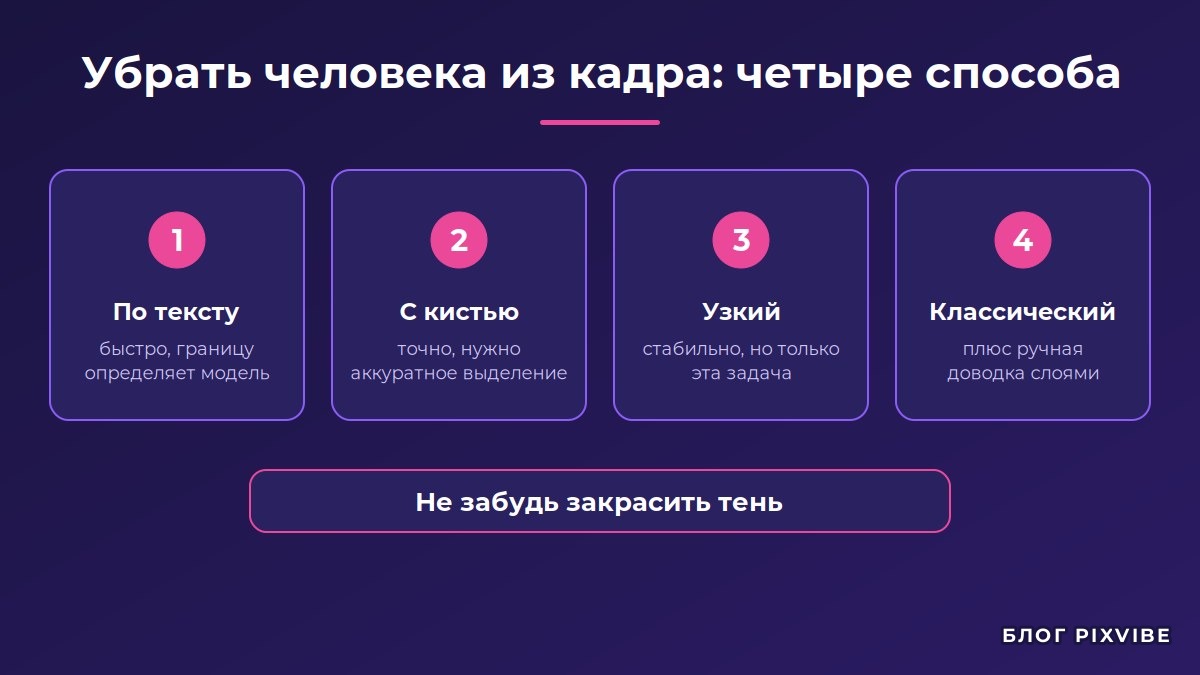
Для точечного удаления лучше всего работают кисть и узкий инструмент, а текст хорош, когда правку проще описать, чем выделить. Если ты уже знаешь, что тебе нужна именно эта правка, не трать время на обход всех типов: переходи сразу к кисти и проверь тень.
Во всех вариантах результат зависит от фона. Убрать человека на однотонной стене проще всего, потому что модели нечего выдумывать. Убрать его с фона из листьев, толпы или мелкого узора труднее: нейросеть дорисовывает недостающее, и на повторяющемся рисунке стыки становятся заметны. Чем проще фон за удаляемым объектом, тем выше шанс с первого раза получить чистый результат.
Где запускать редактор: браузер, приложение или Telegram-бот
Кроме типа редактора есть второй выбор: в какой оболочке им пользоваться. Начинающие часто смешивают эти два вопроса, хотя оболочка отвечает за удобство, а за результат отвечает модель. Одна и та же модель может жить и в браузере, и в приложении, и в боте.
Браузер. Ничего устанавливать не нужно, работает на компьютере и телефоне, удобно для разовых правок. Минус: на слабом интернете загрузка крупных снимков идет медленно, а интерфейс часто проще, чем у приложения. Для задач раз в неделю это самый разумный вариант.
Приложение. Удобно, если ты обрабатываешь фото прямо с телефона и часто: снимок берется из галереи, результат сразу сохраняется обратно. Минус: приложение занимает место, а бесплатная версия нередко навязывает подписку при запуске. Редактирование в Алисе AI, например, доступно и в приложении, и в чате в Яндекс Браузере.
Telegram-бот. Самый быстрый старт: нашел бота, отправил фото, получил результат. Если отправить снимок как обычное фото, Telegram его сожмет, и бот получит картинку хуже оригинала. Поэтому в таких ботах снимок отправляют как файл.
Разово и с компьютера бери браузер, регулярно и с телефона приложение, быстро попробовать идею бот. Если сервис доступен в нескольких оболочках, сравнение можно сделать за пять минут на одном и том же снимке.
Где ИИ-редакторы ошибаются, и что проверить перед публикацией
Независимо от типа у всех ИИ-редакторов есть общие слабые места. Это свойство технологии: модель достраивает правдоподобное и анатомию, геометрию и текст не просчитывает.
Лицо и кожа. После обработки кожа часто становится слишком гладкой, а мелкие черты смещаются. Это заметно на крупных планах и на фото, которое смотрят люди, хорошо знающие человека. Лицо проверяй в полном размере: на миниатюре дефекты скрыты.
Руки, пальцы и мелкий текст. Самые сложные области для модели. Если на снимке важна надпись (вывеска, номер, название), проверяй ее посимвольно: буква могла измениться так, что смысл слова поплыл.
Побочные правки. Модель иногда меняет то, что ты не просил: фон чуть светлее, рука чуть короче, тень в другую сторону. Поэтому сравнивай результат с оригиналом рядом: по памяти разницу не поймать.
Качество при загрузке. Чем сильнее сжат исходный файл, тем меньше информации у модели и тем чаще результат выглядит «пластиковым». В Telegram-ботах это особенно заметно: если отправить снимок как обычное фото, мессенджер его сожмет, а если как файл, бот получит оригинал. Поэтому в ботах отправляй снимок файлом.
Метка ИИ. Часть сервисов помечает результат. Правки Gemini 2.5 Flash Image, например, получают невидимую метку SynthID. Если фото нужно для документа, конкурса или площадки с правилами про ИИ, заранее проверь условия и не выдавай обработанное за исходный снимок.
Повторная обработка. Каждый следующий проход ухудшает результат. Если первая попытка не понравилась, вернись к оригиналу и попробуй другую формулировку или другой инструмент, а правку поверх правки не делай.
Есть и случаи, когда ИИ-редактор лучше не подключать вовсе. Фото на документы, снимки для споров и претензий, материалы, где правка может ввести людей в заблуждение, обрабатывать нейросетью не стоит. Там нужен исходный снимок без перерисовки, и даже аккуратная правка ставит под сомнение, что на нем изображено на самом деле. Для обычных соцсетей, аватарок и карточек таких ограничений нет, но привычка задавать себе вопрос «кому и зачем нужен этот снимок» помогает не ошибиться с инструментом.
Эти пункты подробно разобраны в статье про обработку фото нейросетью, включая причины: почему руки и текст сложнее всего и как снизить риск. Любой результат ИИ-редактора, который пойдет в публикацию, нужно один раз внимательно посмотреть в полном размере. Это занимает минуту.
Как выбрать редактор за десять минут: пошагово
Вместо долгого сравнения обзоров можно провести короткий тест на своем материале. Понадобится одна фотография с человеком и одна задача, которую ты решаешь чаще всего.
- Назови задачу одним предложением: «убрать фон», «сменить цвет куртки», «сделать аватарку», «увеличить старое фото». Если получилось два предложения, выдели главное.
- По таблице из предыдущего раздела выбери тип редактора под эту задачу.
- Найди два-три сервиса этого типа и зарегистрируйся только в одном, самом простом. Остальные проверь без регистрации, если это возможно.
- Загрузи свой снимок с лицом и выполни задачу. Время и число попыток запиши.
- Открой результат в полном размере рядом с оригиналом. Проверь лицо, руки, текст и края изменения.
- Посмотри на условия бесплатного тарифа: водяной знак, лимит, разрешение результата.
- Если результат устраивает и условия подходят, остановись. Если нет, попробуй соседний сервис того же типа, и только потом меняй тип.
Проверяй на своем снимке. Примеры на сайте подобраны так, чтобы показать сервис с лучшей стороны. Твое фото с неудачным светом и нестандартным ракурсом покажет реальную картину гораздо быстрее.
Еще одна полезная привычка: сохраняй оригиналы отдельно и не перезаписывай их обработанными версиями. Если через месяц появится более удачный редактор, ты сможешь заново обработать исходный снимок с нуля, не возвращаясь к тому, что уже потеряло качество.
Частые вопросы про выбор ИИ-фоторедактора
Какой ИИ-фоторедактор самый лучший? Единого лучшего нет, потому что типы решают разные задачи. Для быстрой правки словами подойдет текстовый редактор, для точной правки кисть, для одной стабильной операции узкий инструмент, для готового образа шаблон. Универсальный ответ заменяет короткий тест на своем фото.
Чем ИИ-фоторедактор отличается от обычного? В обычном редакторе ты вручную меняешь яркость, цвет, слои и маски. В ИИ-редакторе нейросеть сама понимает содержимое кадра и перерисовывает нужную область. Многие классические редакторы уже добавили ИИ-функции, поэтому граница стала условной.
Можно ли пользоваться ИИ-фоторедактором бесплатно? Чаще всего можно, но с ограничениями: водяной знак, дневной лимит или обязательная регистрация. Бесплатно и без ограничений сразу почти не бывает. Подробности лежат в разборе про бесплатные нейросети для фото.
Нужно ли устанавливать приложение? Нет. Многие редакторы работают в браузере, в том числе мобильном. Приложение удобнее, если обрабатываешь фото прямо с телефона и часто.
Чем редактор по тексту отличается от шаблонного? В текстовом ты сам формулируешь, что изменить. В шаблонном запрос уже написан и проверен автором шаблона. Текстовый гибче, шаблонный проще и дает повторяемый результат.
Почему после обработки лицо выглядит странно? Модель достраивает правдоподобное и иногда сглаживает кожу или слегка смещает черты. Помогает редактор с кистью, где лицо не выделяется, снимок в хорошем качестве и одна правка за раз.
Останется ли метка, что фото обработано ИИ? Зависит от сервиса. Например, изображения, созданные или отредактированные Gemini 2.5 Flash Image, получают невидимую метку SynthID. Условия конкретного сервиса лучше уточнять в его справке.
Можно ли обрабатывать чужие фото? Технически да, но снимки людей без их согласия загружать лучше не стоит. Условия хранения загруженных файлов у сервисов разные, и публикация чужого изображения без разрешения может нарушать права. Свои снимки и снимки тех, кто согласен, обрабатывать безопаснее.
Как убрать фон или лишний объект? Это типовые задачи для узкого инструмента или кисти. Пошаговые разборы: удалить фон и убрать лишний объект.
Что сделать после выбора типа: четыре шага
ИИ-фоторедакторы различаются способом управления. Понял, как ты хочешь управлять результатом, и выбор сузился с пятнадцати сервисов до двух-трех.
- Определи тип по задаче: слова, кисть, узкая кнопка, шаблон или классический редактор с ИИ.
- Проверь сервис четырьмя вопросами: кто задает границу правки, сколько попыток нужно, что с лицом, что за бесплатным тарифом.
- Протестируй на своем снимке с человеком и сравни с оригиналом в полном размере.
- Храни оригиналы отдельно и начинай новую правку всегда с них.
Нейросеть достраивает правдоподобное, но того, чего на снимке не было, она не вернет. От старого размытого фото чудес ждать не стоит, зато обычные задачи для соцсетей решаются за минуты.
Если хочется попробовать шаблонный подход без написания запросов, можно встать в список ожидания pixvibe и посмотреть, какие шаблоны уже готовы: сейчас сервис на предзапуске, поэтому доступ открывается по очереди. А для самого частого случая уже есть отдельный инструмент: улучшение качества фото.